
同じAIの指示を打ち直すのをやめましょう。
とっておきのプロンプトを、どのアプリでも小さな花に用意しておける AI プロンプトマネージャー兼改善ツール。ChatGPT、Claude、Gemini、Copilot、Siri、Cursor など、テキストを入力できるすべてのアプリで使えます。
5件のプロンプトは始まりにすぎません
Prompt Petalのすべての機能をデモで見る
Plusの機能を表示しています。
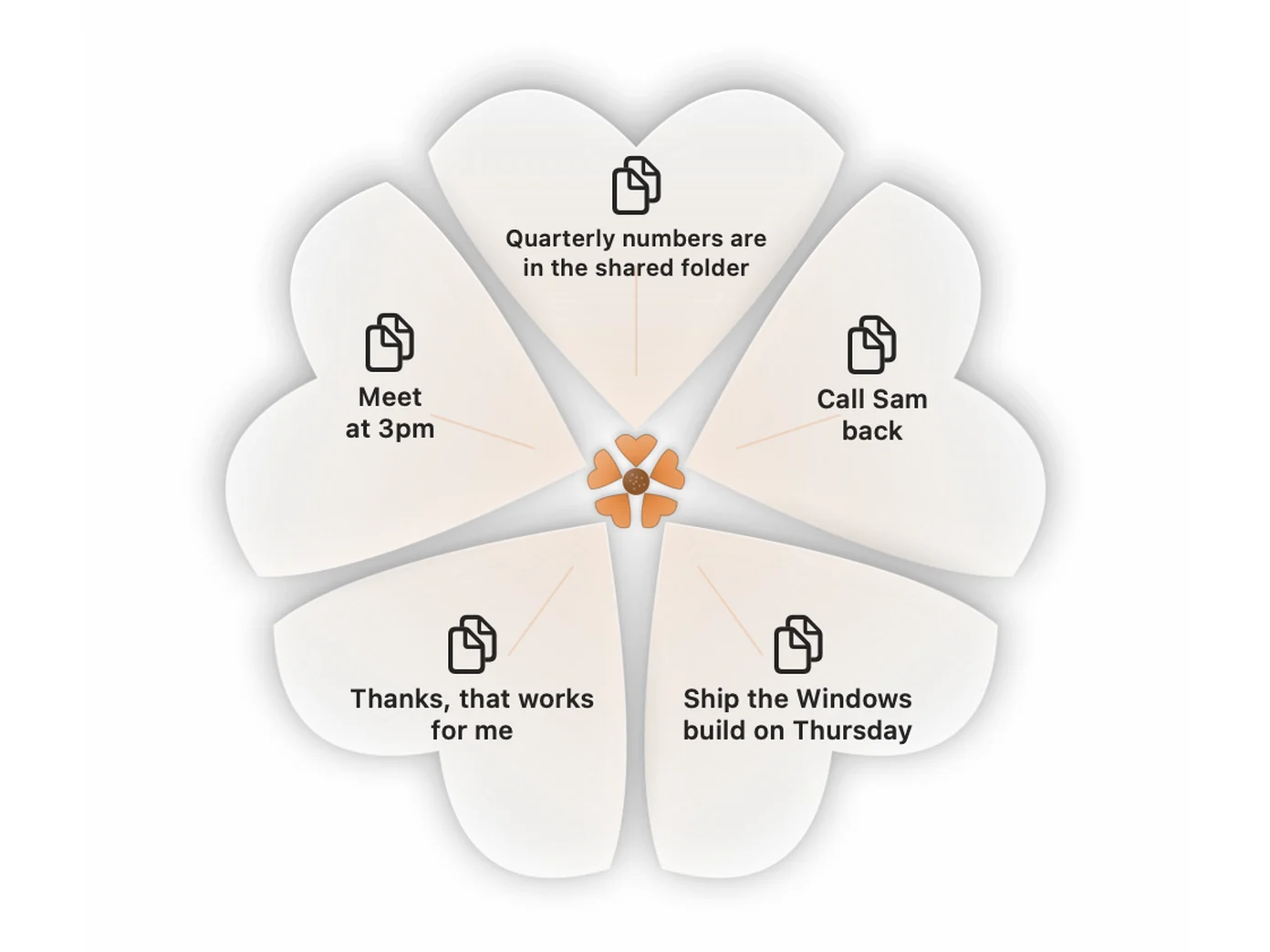
あなたの花びら
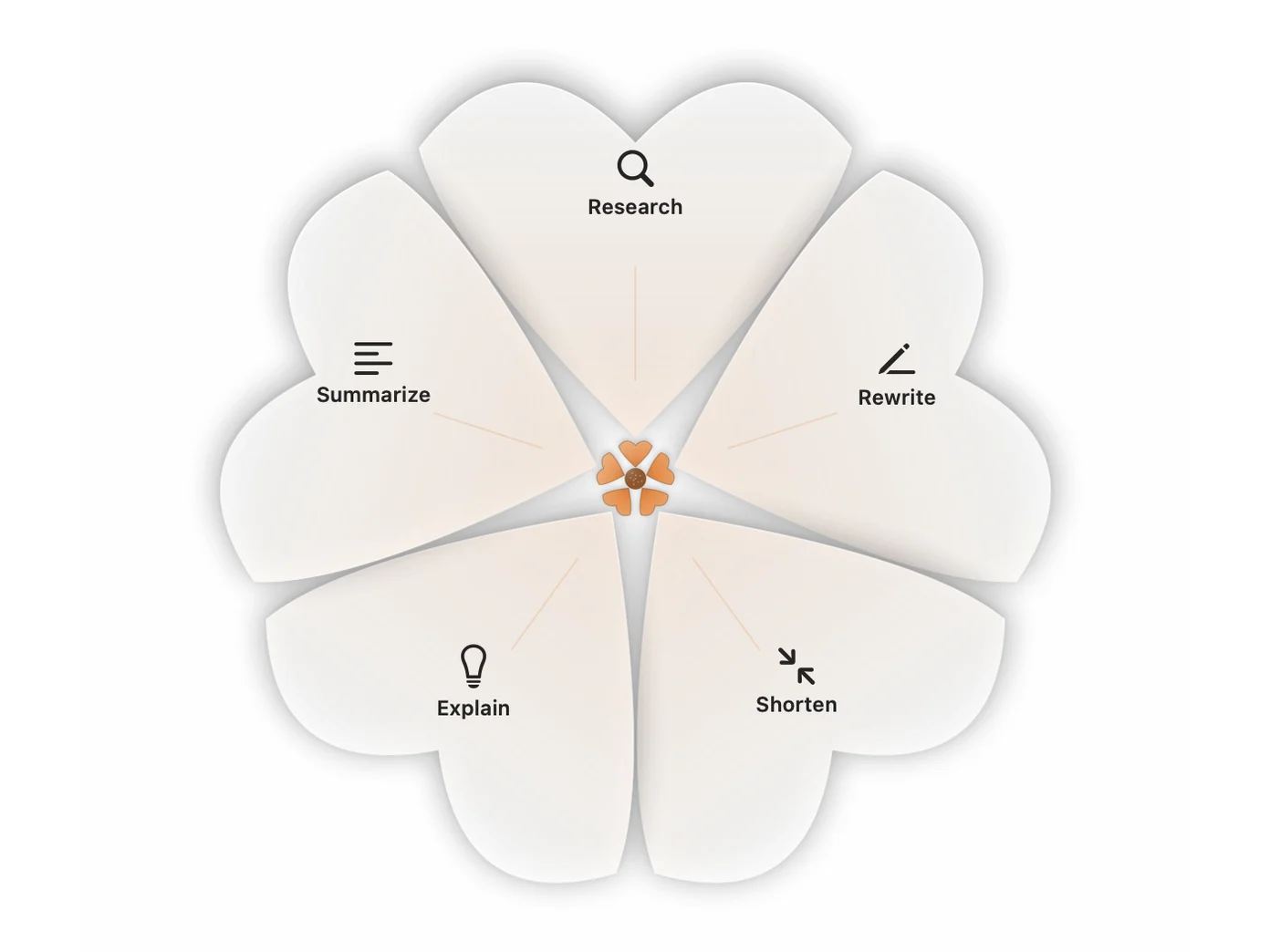
Liteでは5件のプロンプトを使えます。どのアプリでも花をクリックすると、その周りに毎回同じ位置で開くので、手がそれぞれの場所を覚えます。
同期
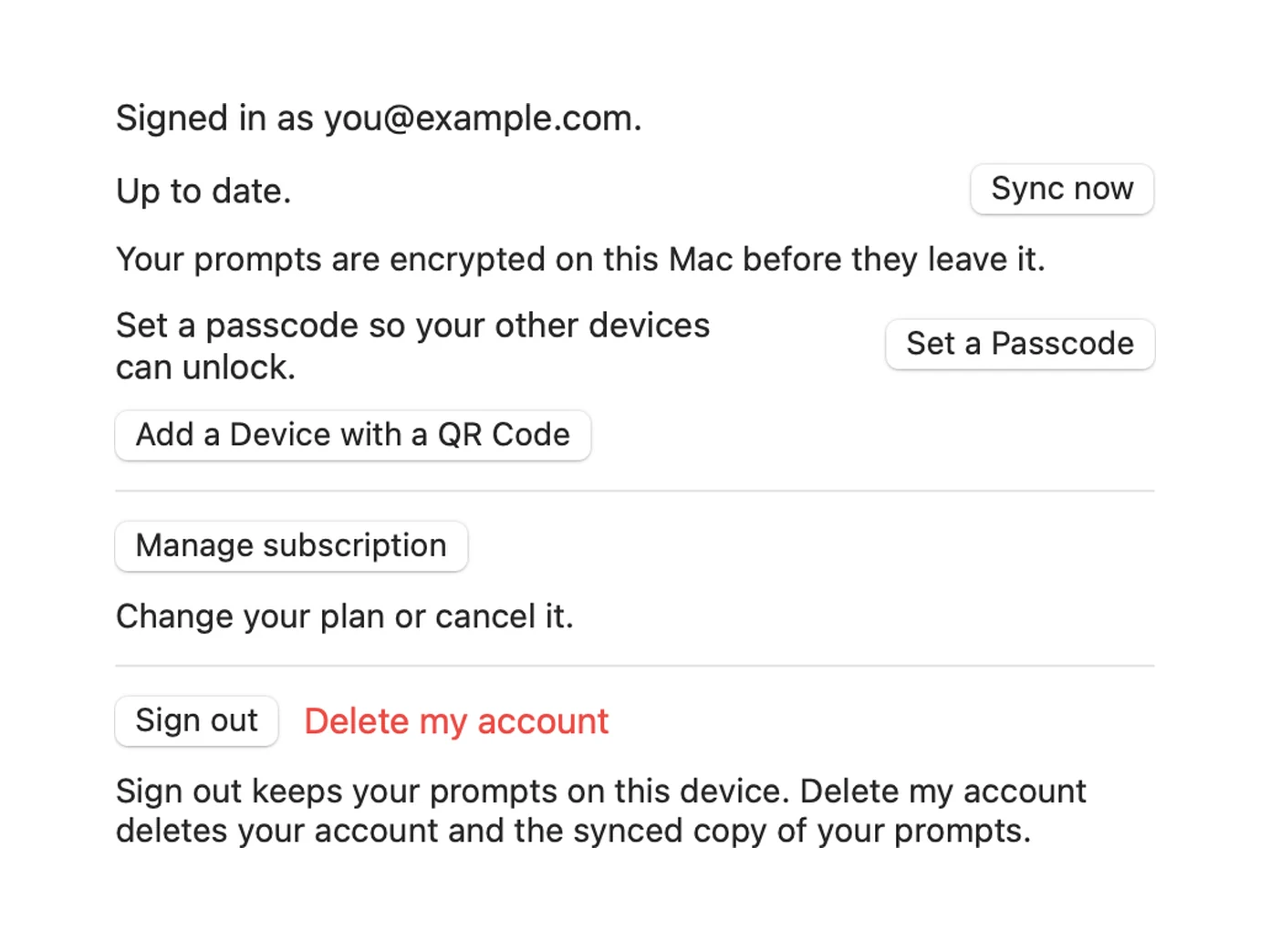
Macでプロンプトを書くと、iPhone、Androidスマートフォン、Windows PC、ウォッチにも届きます。デバイスから出る前に暗号化され、「今すぐ同期」ならすぐに送れます。Plus。
インポート
すでにお持ちのプロンプトを取り込めます:Markdown(.md)ファイル、Apple Notes、OneNote、Google Keepのメモ、WordとRTFの文書、ExcelとCSVのシート、RaycastなどのJSONエクスポート。グループも一緒に。Plus。
改善
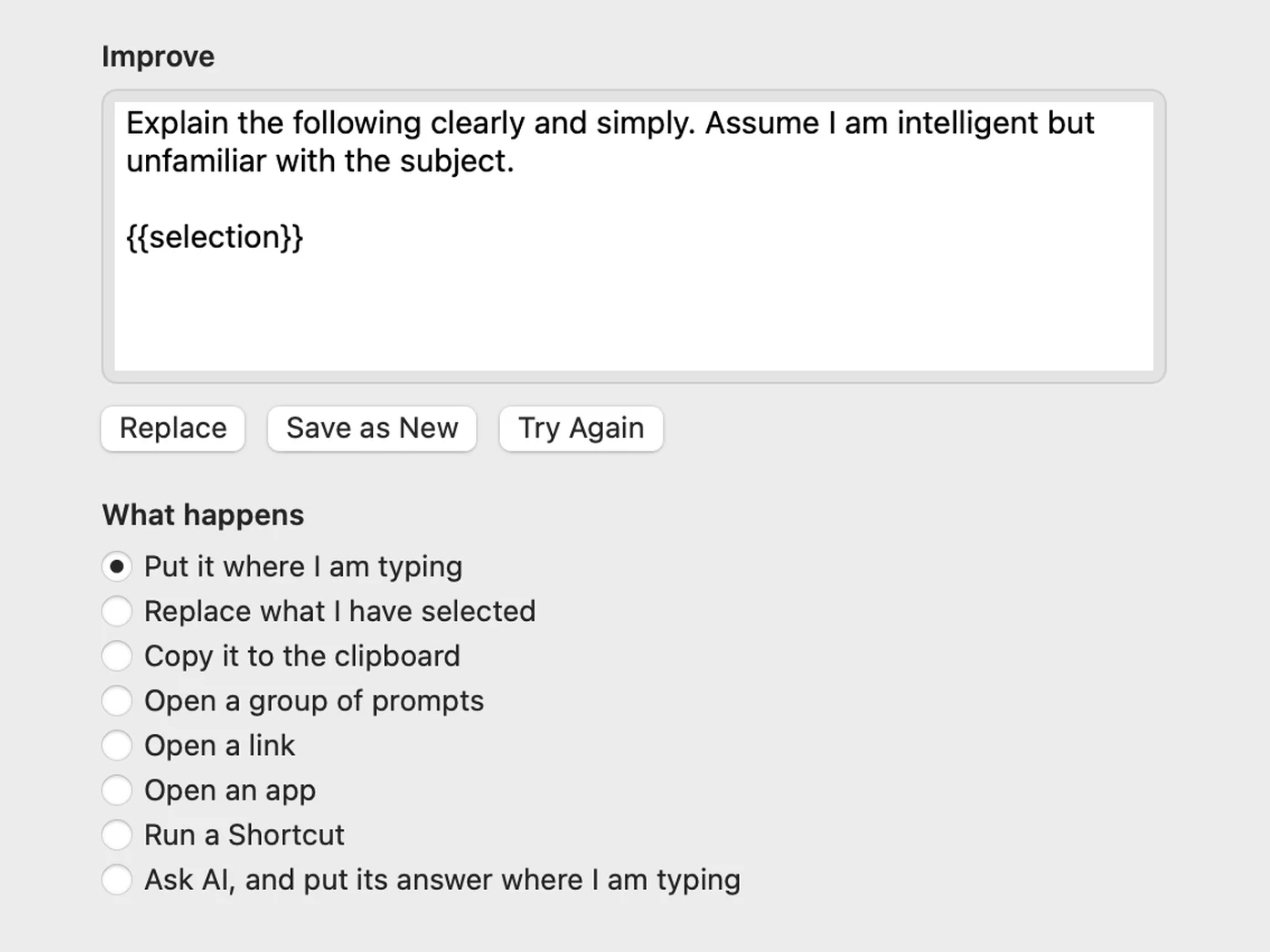
Liteでは、デバイスに組み込まれたAIで改善します。iPhone、iPad、MacではApple Intelligence、対応するAndroidスマートフォンではGemini Nanoです。それ以外では、Siri、Gemini、Copilot、ChatGPTに貼り付けるリクエストをコピーします。そのあと、置き換え、新規として保存、もう一度のどれかを選びます。Plusでは、ご自身のChatGPT、Claude、Geminiのキーを追加でき、Claude Desktop、Cursor、VS CodeからMCP経由でプロンプトの改善と保存もできます。
グループ
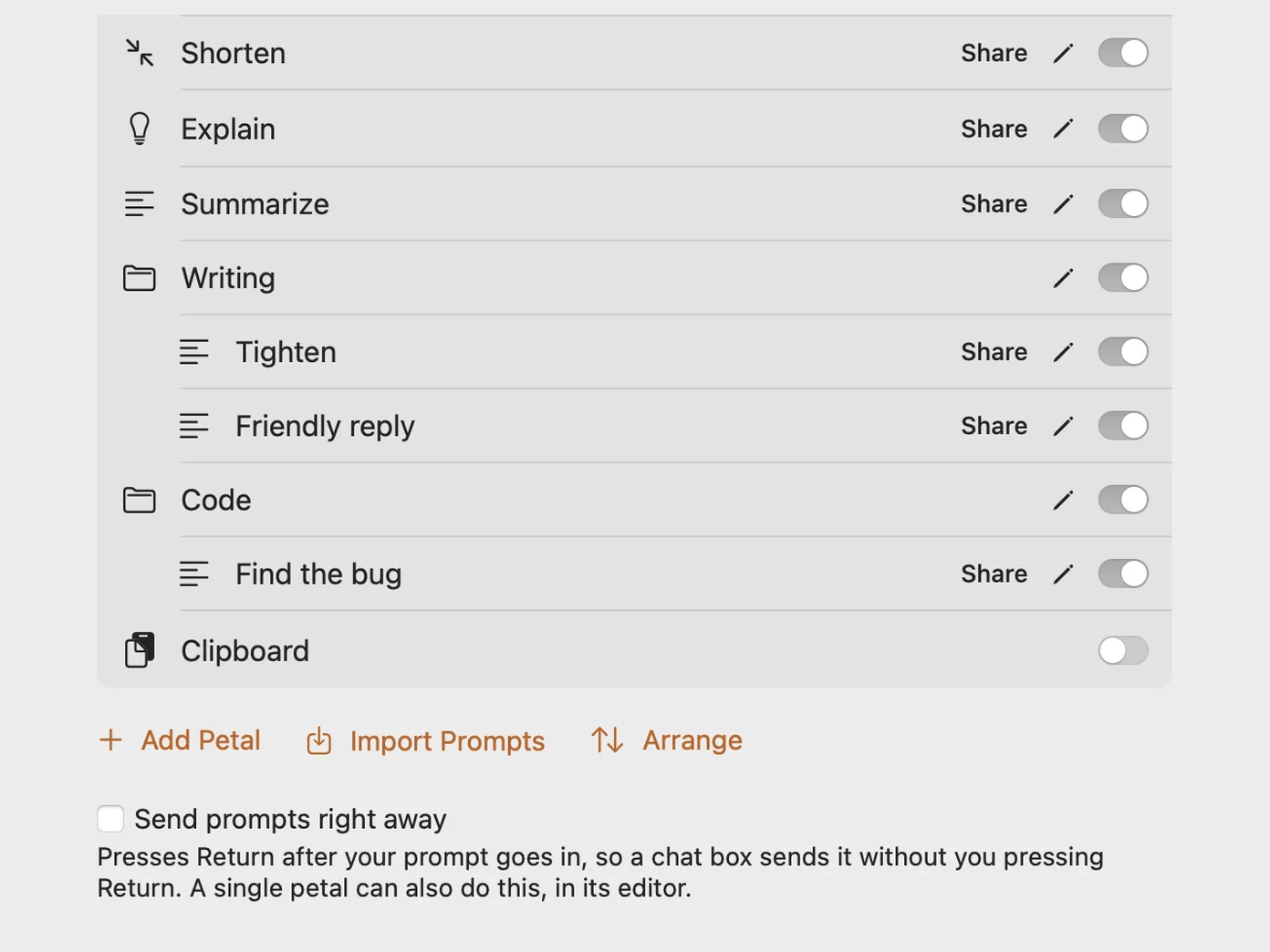
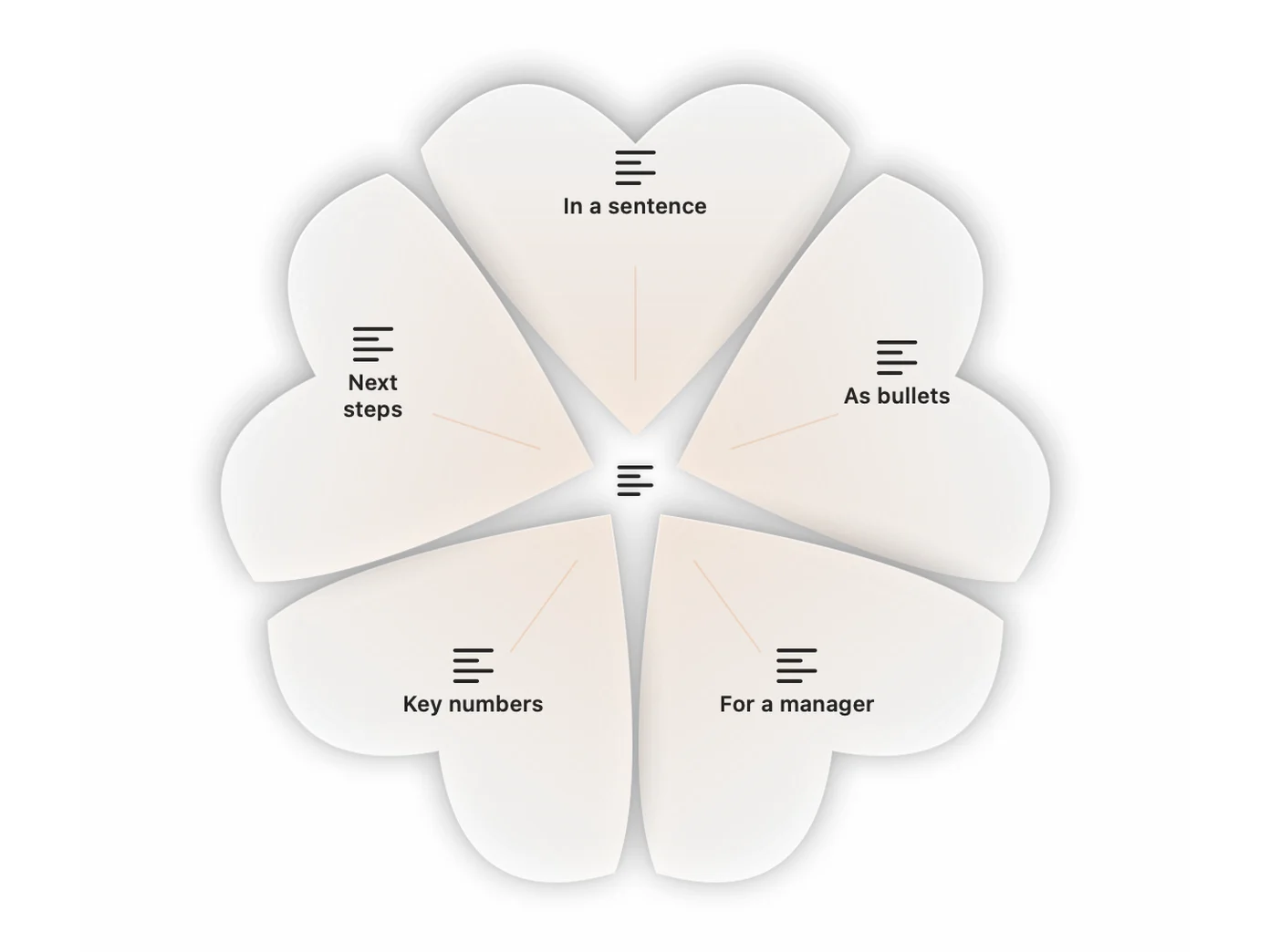
開くと、さらに花びらが現れる1つの花びら。「要約」には5通りの要約方法を入れられ、メインの花びらはすっきり保てます。Plus。
自分で書く
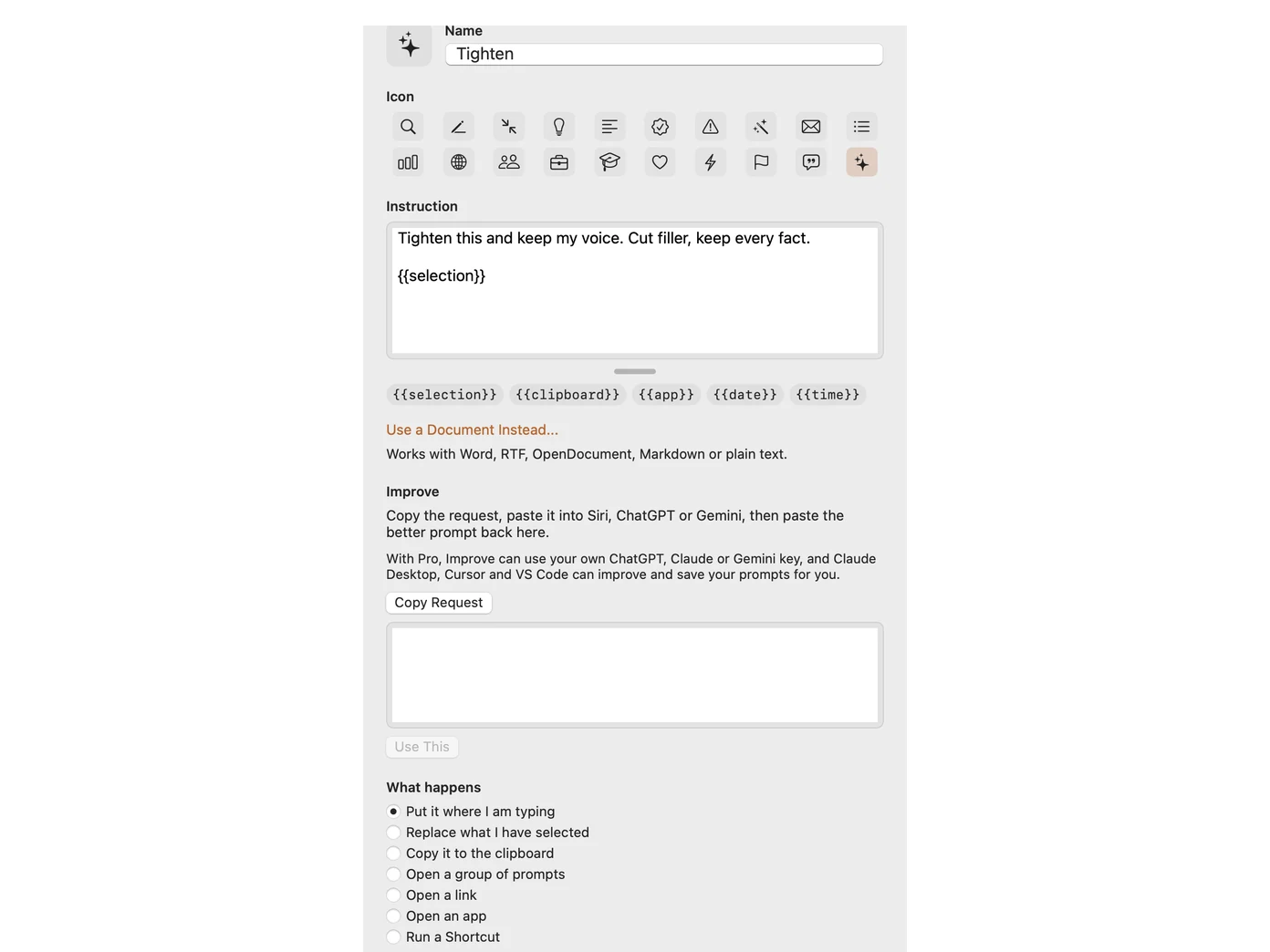
名前を付け、アイコンを選び、指示を書きます。選択した内容、コピーした内容、アプリ名、日付を、好きな位置に埋め込めます。自作の5件はLiteで使えます。
ワークフロー
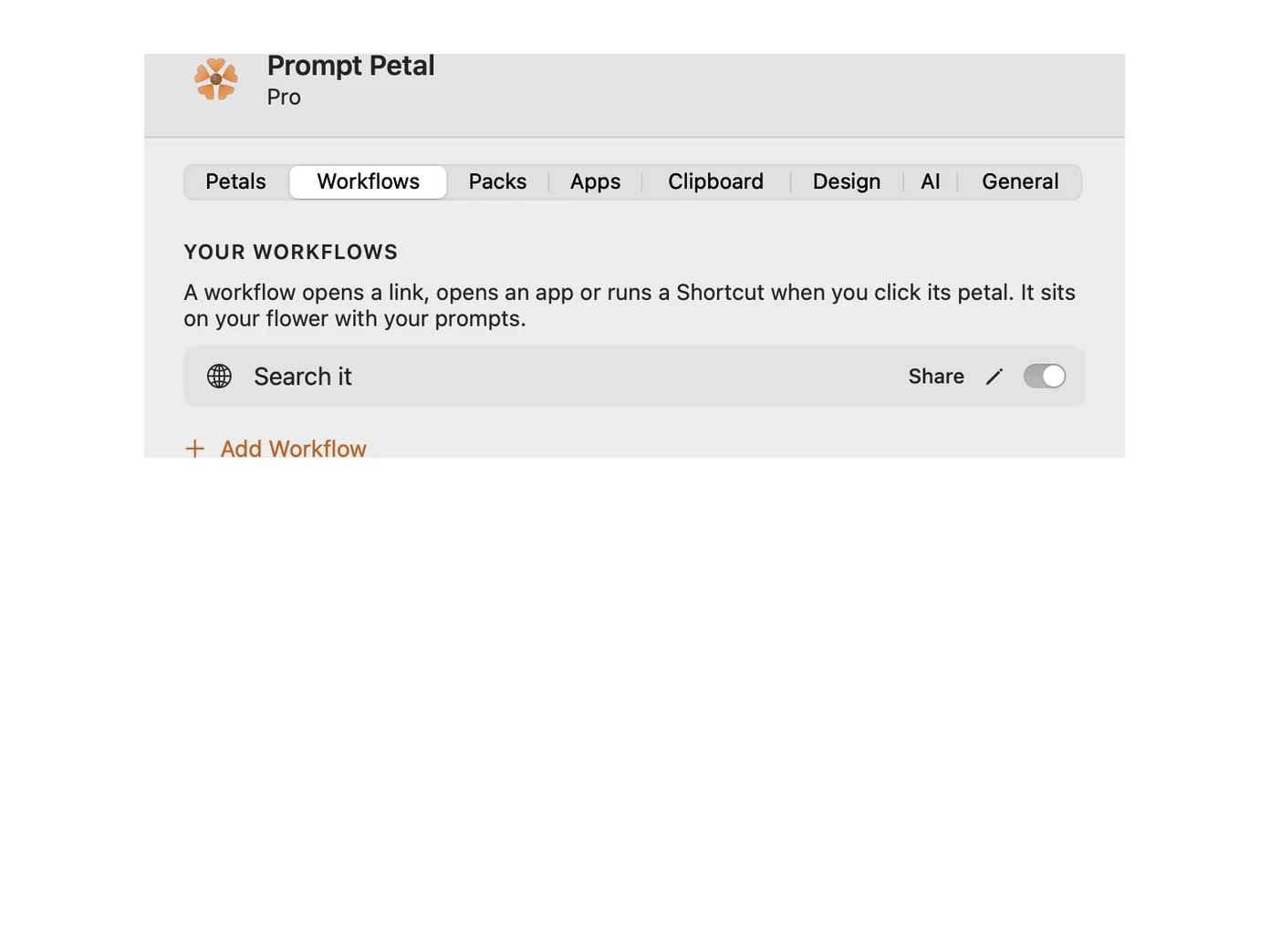
花びらは、選択範囲を入れたリンクを開く、アプリを開く、ショートカットを実行する、またはお持ちのキーでAIに質問して答えを入力する、といったことができます。どのプロンプトもリンクで共有できます。Plus。
アプリごとの花びら
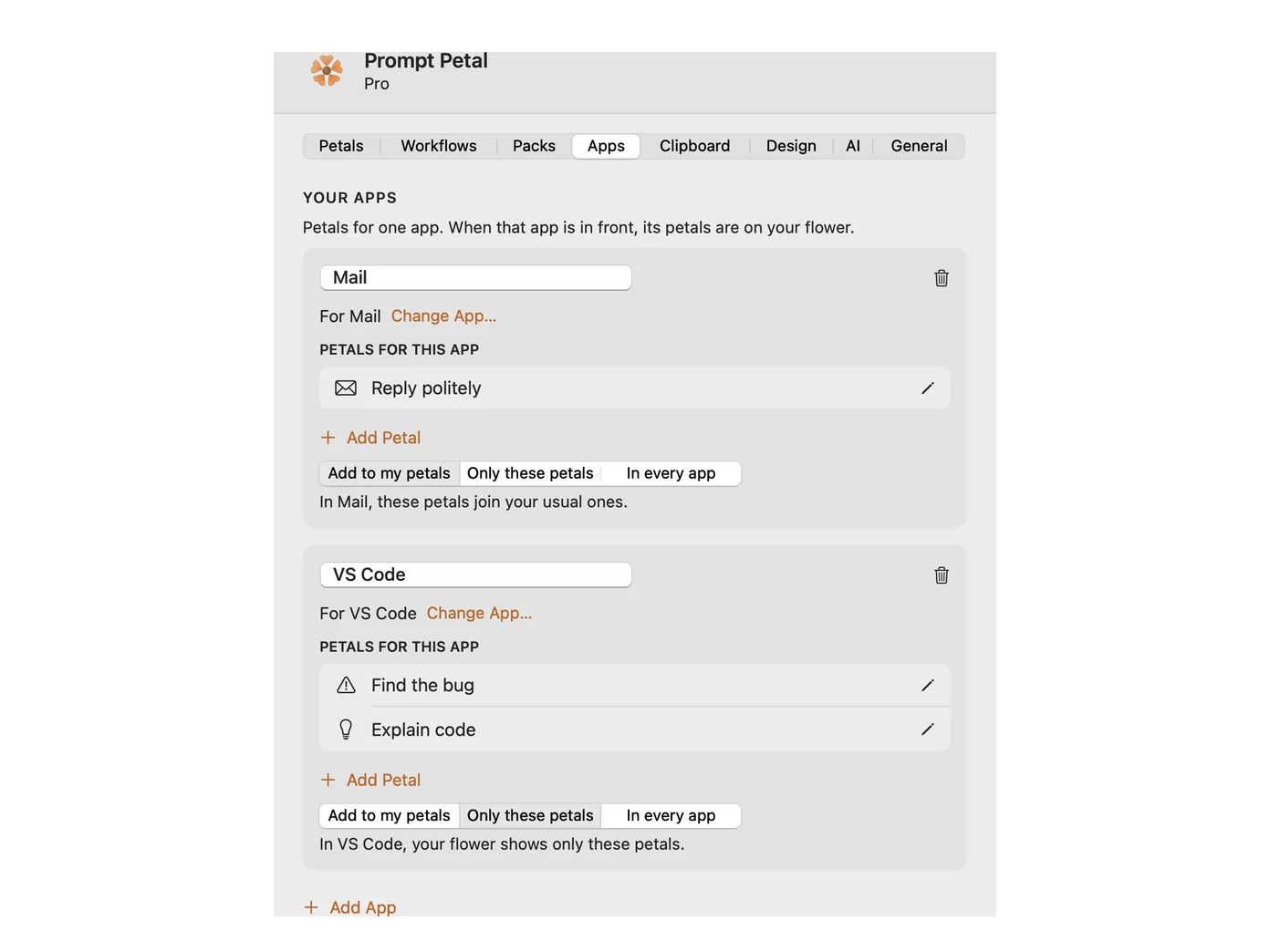
Mailが前面にあるときのMail用の花びらと、VS Code用の別の花びら。いつもの花びらに加えるか、それだけを表示するか選べます。Plus。
クリップボード履歴
コピーした直近5〜100件を保持し、花びらから選べます。コンピュータのメモリに保存され、終了すると消えます。
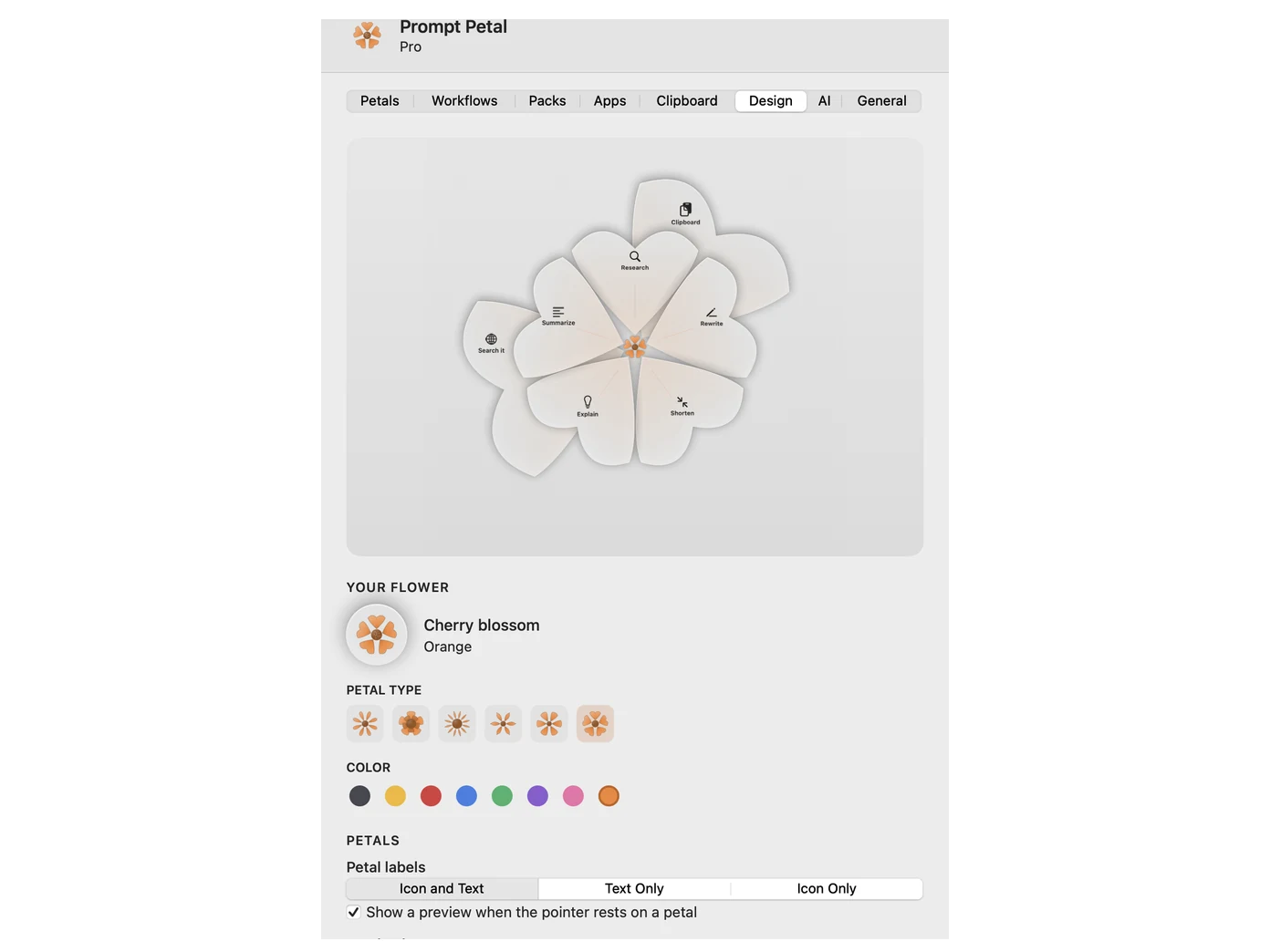
あなたの花
花びらの形と色を選ぶと、ボタンと花びらがその選択に合わせて変わります。各花びらに、アイコン、文字、またはその両方を表示できます。
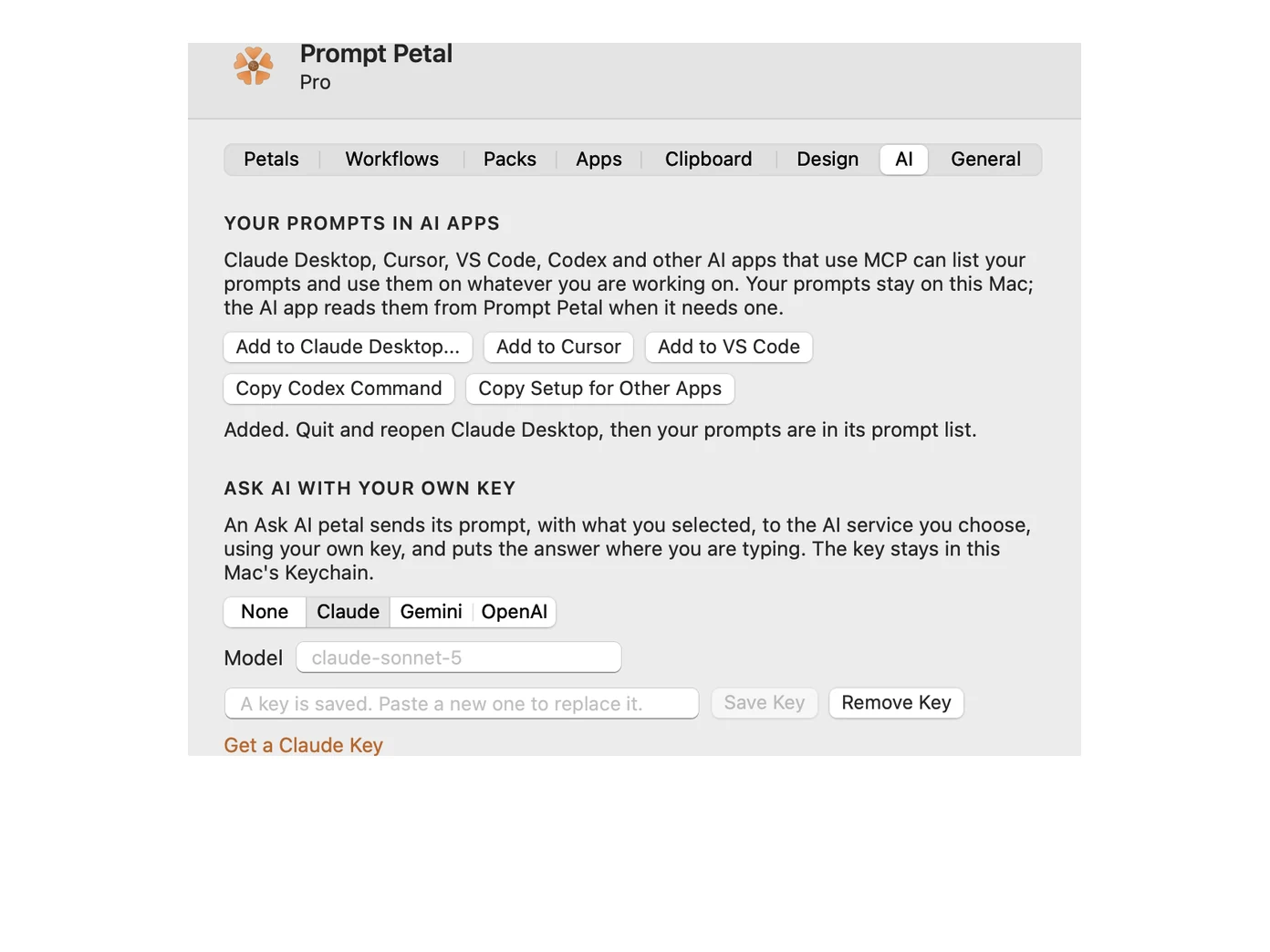
AIアプリ
Claude Desktop、Cursor、VS Code、Codex、そのほかMCPを使うAIアプリが、プロンプトの一覧を取得し、作業中の内容に使います。追加はワンクリック。花は、Siri、Gemini、Copilot、そのほか入力して使うAIにも入力します。Plus。
AI使用量
使っているAIごとに花を1つ:Claude、ChatGPT、Gemini、Copilot、MacではSiriも。花と色は1つずつ選べます。ClaudeとChatGPTの花びらは、5時間または1週間のプラン使用量に応じて小さくなります。Plus。
フルスクリーン
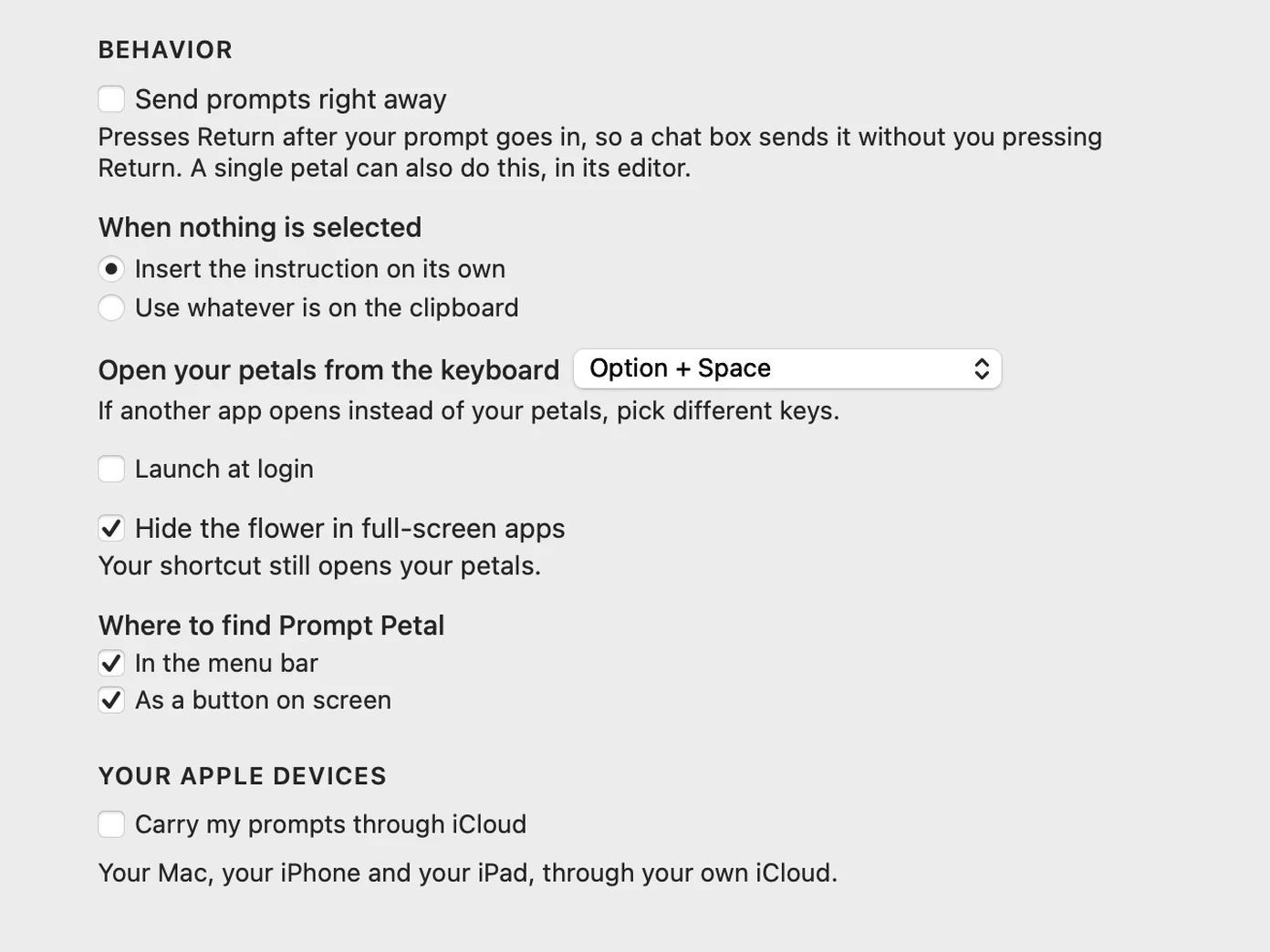
Macでは、アプリがフルスクリーンになると花は身を引きます。初期設定でオンになっていて、設定のスイッチで切り替えられます。ショートカットで花びらを開くことは変わりません。
Prompt Petalを入手
AIプロンプト管理ツールは、こちらで利用できます:
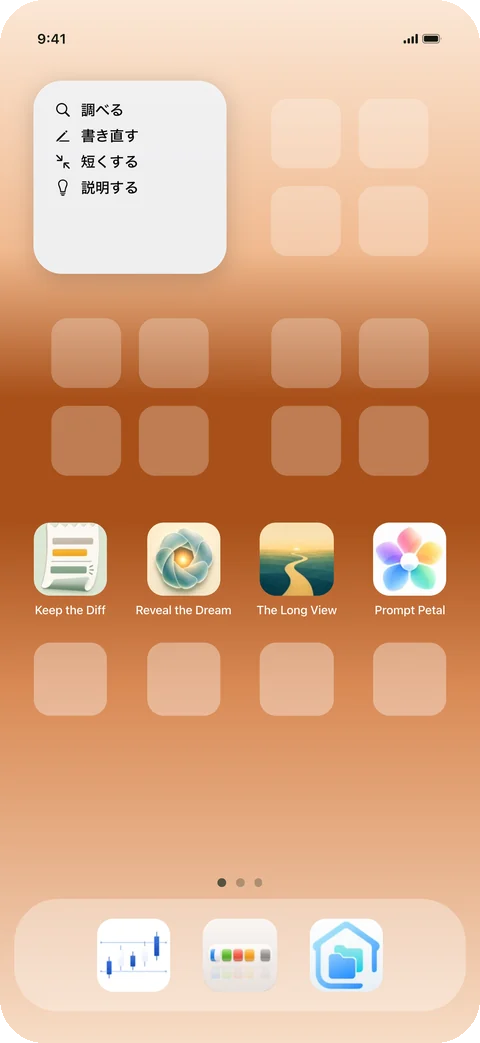
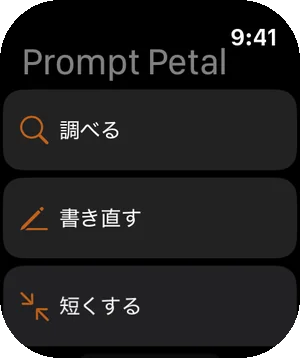
Apple:iPhone、Apple Watch、iPad、Mac、さらにウィジェット
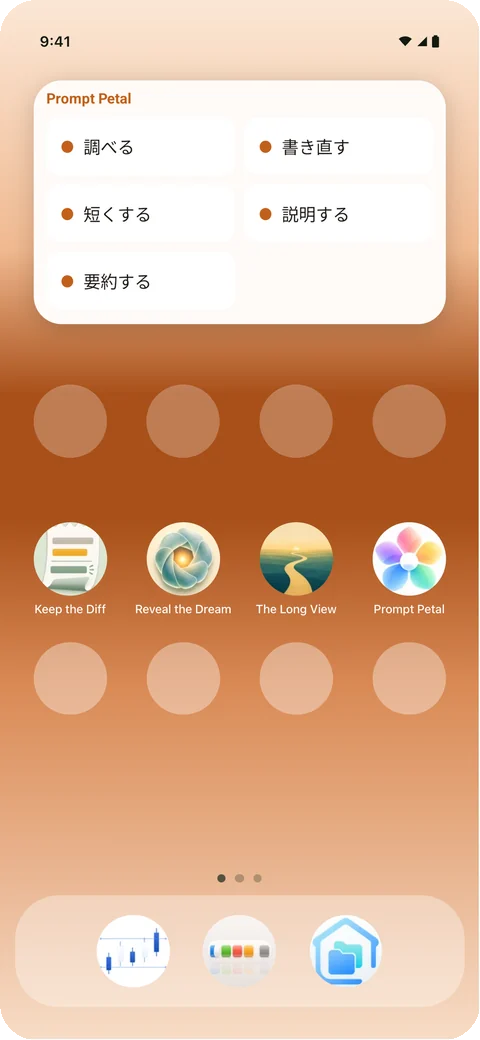
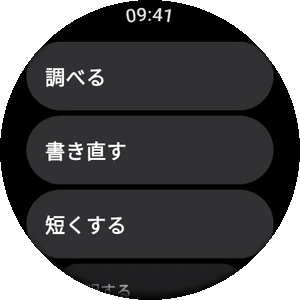
Android:Androidスマートフォン、Wear OS、Androidタブレット、Chromebook、さらにウィジェット
Googlebook:GoogleのAndroidノートパソコン、さらにウィジェット
Windows:Windows PCデスクトップ、さらにウィジェット
Linux:Ubuntu、Fedoraなどのデスクトップ
ウィジェットとウォッチはPlusの機能です。
Prompt Petalを作った理由

こんにちは、Leeです。私は一日中AIを使っていて、同じ指示をチャット欄に何度も打ち込んでいました。これを書き直して。これを短くして。初めての人向けに説明して。
毎回、記憶を頼りに打ち直すか、メモファイルを探してコピーしていましたが、文面が2回として同じになりませんでした。
それが、Prompt Petalを作った理由です。プロンプトは作業の上に浮かぶ小さな花の中にあります。クリックして花びらを選ぶと、入力中の場所に指示が入り、選択したテキストはすでにプロンプトの中に入っています。
そこから広がりました。リンクを開いたりショートカットを実行したりするワークフロー、同じ花の上のクリップボード履歴、そしてClaude Desktop、CursorなどのAIアプリの中のプロンプトです。
Prompt Petal Liteでは5件のプロンプトを使えます。Mac、Windows、Linux向けはダウンロード、iPhoneとiPadはApp Store、AndroidはGoogle Playから入手できます。ご質問はメッセージボタンからどうぞ。24時間以内に返信します。
ではまた、Leeより
私のほかのアプリもぜひご覧ください:Reveal the Dream、Still Dock、MyLinedChart、The Long View、Keep the Diff、Copy Shelter。
1.4.2 の新機能
Prompt Petal 1.4.2 の新機能
- 新しいようこそ画面。 始める前に、サンプルのメモで花びらを試し、花と色を選び、ウィジェットを確認できます。
- 音声。 Siri でプロンプトを使ったり、「OK Google」で開いたりできます。
- ロック。 Prompt Petal を開くときやプロンプトを変更するときに、Face ID、Touch ID、指紋、Windows Hello を求めます。
- スマートフォンのキーボードに3つのレイアウト。iPhone と Android で、花全体、半分の花、行から選べます。ようこその「試す」ページでそれぞれ試せます。設定でいつでも変更できます。
- スマートフォンのキーボードに Enter キー。 iPhone と Android でプロンプトの下にオレンジの Enter キーがあり、キーボードを切り替えずにチャットを送信できます。
- 目で見える差し込み項目。 プロンプトのエディタで、「選択した内容」「コピーした内容」と日付が文中にチップとして表示されます。
- 2つの上限をひと目で。 メニューの各AIに、5時間と1週間のバーが表示されます。プランがもつペースより速く使うと、バーが赤くなります。
- スマホとウォッチにも同じバー。 スマホとウォッチに、コンピュータから送られた同じバーが表示されます。
- プランの使用に合わせて縮む花びら。 花びら1枚が上限の5分の1にあたり、使うにつれて中心に向かって縮みます。
- メインのAI。 メニューバーやトレイにあるPrompt Petal自身の花が、選んだAIを表示します。
- サインインを縦に並べました。 すべてのデバイスで、Apple、Google、Microsoft、メールが上から順に並びます。
1.4の新機能
- AI 使用量の花。 Mac のメニューバーや Windows、Linux のトレイに、使っている AI ごとの花が表示されます。Claude と ChatGPT の花びらはプランの使用に合わせて縮みます。サービスに障害があるあいだ、花は灰色になり赤い点が付きます。
- ClaudeとChatGPTにサインイン。Mac、Windows、Linuxのコンピュータなら、設定の中でそのままサインインでき、各フラワーに使用量が表示されます。
- 花は自分好みに。 花ごとに種類と色を選び、オンとオフを切り替えられます。
- Geminiのステータス。 Geminiにもステータスドットが付きました。Google公式のステータスページから読み取ります。
- Plusの入手方法は4つ。今すぐお支払いの年額(いちばんお得)、3日間お試し付きの年額、買い切り、そして月額です。
- すべてのデバイスとプラットフォームで同期。 ヘルプ項目をタップすると、別のデバイスにプロンプトを移す手順が表示されます。
- 年額への切り替えや買い切りも、アカウントからそのまま行えます。
AI使用量、Plus
AIの使用量を花で見る
AIごとに専用の花が、メニューバーまたはトレイに並びます。ClaudeやChatGPTのプランを使うにつれて花びらが1枚ずつ薄くなるので、上限に達する前に残りが分かります。
- Claude、ChatGPT、Gemini、Copilotの花があり、MacではSiriの花もあります。
- 花ごとに種類と色を選び、オンとオフを切り替えられます。
- プランを使うにつれて、5時間または1週間単位で花びらが薄れます。
- メニューを開くと、上限ごとにバーが表示されます。プランがもつペースより速く使っていると赤くなります。
- スマートフォンでは花びらの一番上に同じバーが表示され、ウォッチでは1画面にまとめて表示されます。
- サービスに不具合があると、花がグレーになって赤い点が付きます。
- すべてのAIのステータスドットがLiteに付いています。
Claude
ペースより速い
画面の上にある、AIのためのマクロパッド
マクロパッドは、一日中くり返す作業をひとつずつ受け持つボタンの列です。Prompt PetalはAIに任せる作業のためのマクロソフトで、すべて画面上で動きます。
プロンプトごとにひとつのボタン
調べる、書き直す、短くする、説明する。それぞれが花びらで、入力する場所ならどこからでもワンクリック、選択内容を取り込んだ状態で届きます。
実際に動くボタン
花びらは、選択範囲を入れたリンクを開く、アプリを開く、ショートカットを実行する、または挿入と同時にプロンプトを送信する、といったことができます。Plus。
アプリごとに異なるパッド
ChatGPTが前面にあるときのChatGPT用の花びら、Mail用の花びら、そしてどのアプリでも使いたい花びら。Plus。
毎回同じプロンプトである理由
長いAIチャットはぶれていきます。会話が長くなるとコンテキストウィンドウが埋まり、最初に与えた指示は後方に追いやられ、要約されたり削られたりして、答えが求めていたものを見落とし始めます。厳選したプロンプトをワンクリックで送り直せば、すべての指示がもう一度モデルの目の前に戻ります。
すべての指示が届く
検証済みのプロンプトは、大切な手順をすべて書き出しています。もう一度送れば、40件前のメッセージで言ったことをモデルが覚えていると期待する代わりに、すべてを改めて伝えられます。
毎回同じ品質を
プロンプトは、頭がすっきりしているときに一度書いたもの。記憶で打ち直すと、ここで一行、あちらで細部が抜け落ちます。花びらは一語残らず保ちます。
どの会話でも丸ごと
新しい会話を始めても、モデルを切り替えても、別のAIアプリを開いても、選択したテキストを取り込んだ状態で指示がそのまま丸ごと届きます。
入力するすべてのデバイスで
1組のプロンプトを、コンピューターとスマートフォンで。同じメールアドレスとPlusでサインインすれば、プロンプトがついてきます。新しいコンピューターやスマートフォンは、表示されるQRコードをスマートフォンで読み取ってサインインします。
Windows
時計のそばのアイコンから、同じ花びらを。PlusではWindows 11のウィジェットが加わります。Microsoft Storeでも入手でき、自動で最新に保たれます。
iPhoneとiPad
どのアプリでも使える、プロンプトのキーボード。Plusでは、ワンタップでプロンプトをコピーするホーム画面ウィジェットと、スマートフォンに送るApple Watchのコンプリケーションが加わります。
Android、Chromebook、Wear OS
どのアプリでも使える、プロンプトのキーボード。Plusでは、ワンタップでプロンプトをコピーするホーム画面ウィジェットと、スマートフォンに送るWear OSタイルが加わります。
良くなり続けるプロンプト
良いプロンプトは小さな工芸品で、使うほど良くなります。私たちはこれらを磨き続け、あなたのコピーも最新に保たれます。広告ブロッカーがリストを最新に保つのと同じです。パックを一度追加すれば、良いものが自然に届きます。Plusに含まれます。
コード
すでにあるものをレビューし、説明し、整理する。プロンプト5件。
思考
行き詰まったとき、間違いそうなときのためのプロンプト。5件。
文章
下書きを整え、自分の邪魔をやめる。プロンプト5件。
Prompt Petalがあなたのテキストに対して行うこと
コンピュータでは、Prompt Petalは選択した内容を読み取り、使っているアプリに入力します。スマートフォンではキーボードになります。それが具体的に何をするのか、こちらでご説明します。
テキストは入力中の場所へ
選択したテキストと、Prompt Petalがそこから組み立てたテキストは、入力中のアプリにそのまま入ります。同期するプロンプトは、送信前にお使いのデバイスで暗号化されます。
テキストは手元に
Prompt Petalは、選択したテキストを読み取り、プロンプトが入力されたらそのテキストを破棄します。あなたの代わりにキーを押します。クリップボード履歴は、オンにした場合、お使いのコンピュータのメモリ内にとどまり、終了すると消去されます。
パスワード欄は非公開のまま
パスワード欄を開くと、そのパスワード欄から出るまで、Prompt Petalは静かになります。
ひと目でわかるPrompt Petal
プロンプトやスニペットの管理に使われている既存のツールとの比較。
表をスワイプすると他の項目が見られます。
| Prompt Petal | TextExpander | Raycast | メモファイル | |
|---|---|---|---|---|
| 挿入の方法 | 花をクリックするか、OptionとSpaceを押してから花びらを選びます。スマートフォンではキーボードです。 | 略語を入力するか検索 | スニペットのキーワードを入力 | アプリを切り替え、探し、コピーし、戻って、貼り付け |
| 対応環境 | Mac、Windows、Linux、iPhone、iPad、Android | Mac、Windows、Chrome、iPhone、iPad | Mac、Windows、iOS | メモアプリがある場所ならどこでも |
| Lite | 好きなだけ使えるプロンプト5件 | 使用中のスニペット5件 | コアアプリ、スニペット込み | Lite |
あなたの働き方に合わせて
Mac、Windows、Linuxで、リクエストの多かった機能がさらに加わりました。
文字を大きく、またはダークに
4段階の文字サイズと、ライト、ダーク、システムに合わせるの表示を、すべてのウインドウとメニューで。
あなただけのもの
MacではTouch IDまたはパスワード、PCではWindows Hello、スマートフォンでは指紋、顔、パスコード。Plus。
置いた場所にとどまる
Macでボタンの位置を固定し、サインイン時にPrompt Petalを起動します。
よくある質問
Prompt Petalはコンテキストウィンドウの問題にどう役立ちますか?
AIモデルは、一度に読める文章の量に限りがあります。これがコンテキストウィンドウです。長いチャットでは、最初の指示が後ろに押しやられたり落とされたりして、モデルがその指示を見落とし始めます。花びらは、検証済みのプロンプト全文を、毎回同じ言葉でワンクリックで送り直します。そのため、40メッセージ前に伝えたことに頼らず、毎回のリクエストにすべての指示が入ります。
Prompt Petalはどんなアプリと連携しますか?
入力できるアプリならどれでも:ChatGPT、Claude、Gemini、Cursor、お好みのAI(ブラウザでもアプリでも)。Prompt Petalは、カーソルのある場所にプロンプトを入力します。Plusでは、Claude Desktop、Cursor、VS Code、そのほかMCPを使うAIアプリが、プロンプトの一覧を自分で取得することもできます。
Macにキーボードショートカットはありますか?
OptionとSpaceで、ポインターのある場所に花びらが開きます。開いている間は、矢印キーでプロンプト間を移動し、Returnで選び、数字キーの1〜5で直接選び、Escapeで花びらを閉じます。
Liteには何が含まれますか?
何度でも使える5つのプロンプトを、自分で書いたり編集したりできます。私たちのものから始めて変更しても、自分のものに置き換えてもかまいません。5つのうち1つはワークフローにできます。Plusなら好きなだけプロンプトを持て、バリエーションを1つの花びらにまとめ、アプリごとに花びらを分け、すべてのデバイスで同じ状態に保ちます。
iPhoneとAndroidでも使えますか?
はい。スマートフォンではPrompt Petalはキーボードです。一度オンにすれば、どのアプリでもPrompt Petalキーボードに切り替えてプロンプトをタップできます。AndroidタブレットやChromebookでも使えます。Apple WatchとWear OSからスマートフォンに送ることもできます。
Prompt Petalは入力内容を読み取りますか?
Prompt Petalは、花びらを選んだ時点で選択したテキストを読み取り、プロンプトが入力されたらそのテキストを破棄します。Prompt Petalはあなたの代わりにキーを押し、パスワード欄では静かにしています。クリップボード履歴は、オンにした場合、お使いのコンピュータのメモリ内にとどまります。
プロンプトを別の端末に持っていくにはどうすればよいですか?
各デバイスで同じメールアドレスでサインインしてください。同期するプロンプトは送信前にお使いのデバイスで暗号化されるので、読めるのはあなたのデバイスだけです。
Plusにお試しはありますか?
年額プランはPlusの3日間から始まります。月額と買い切りはすぐに始まります。
Plusのプランを変更するには?
設定を開き、アカウント、サブスクリプションを管理の順に進みます。App StoreまたはGoogle Playで購入した場合は、そのページが開きます。