
別再重複輸入相同的 AI 指示。
AI 提示詞管理與優化工具,把你最好的提示詞放在每個 App 裡的一朵小花上。適用於 ChatGPT、Claude、Gemini、Copilot、Siri、Cursor,以及任何能輸入文字的 App。
你的五個提示詞只是開始
示範 Prompt Petal 的所有功能
已列出 Plus 功能。
你的花瓣
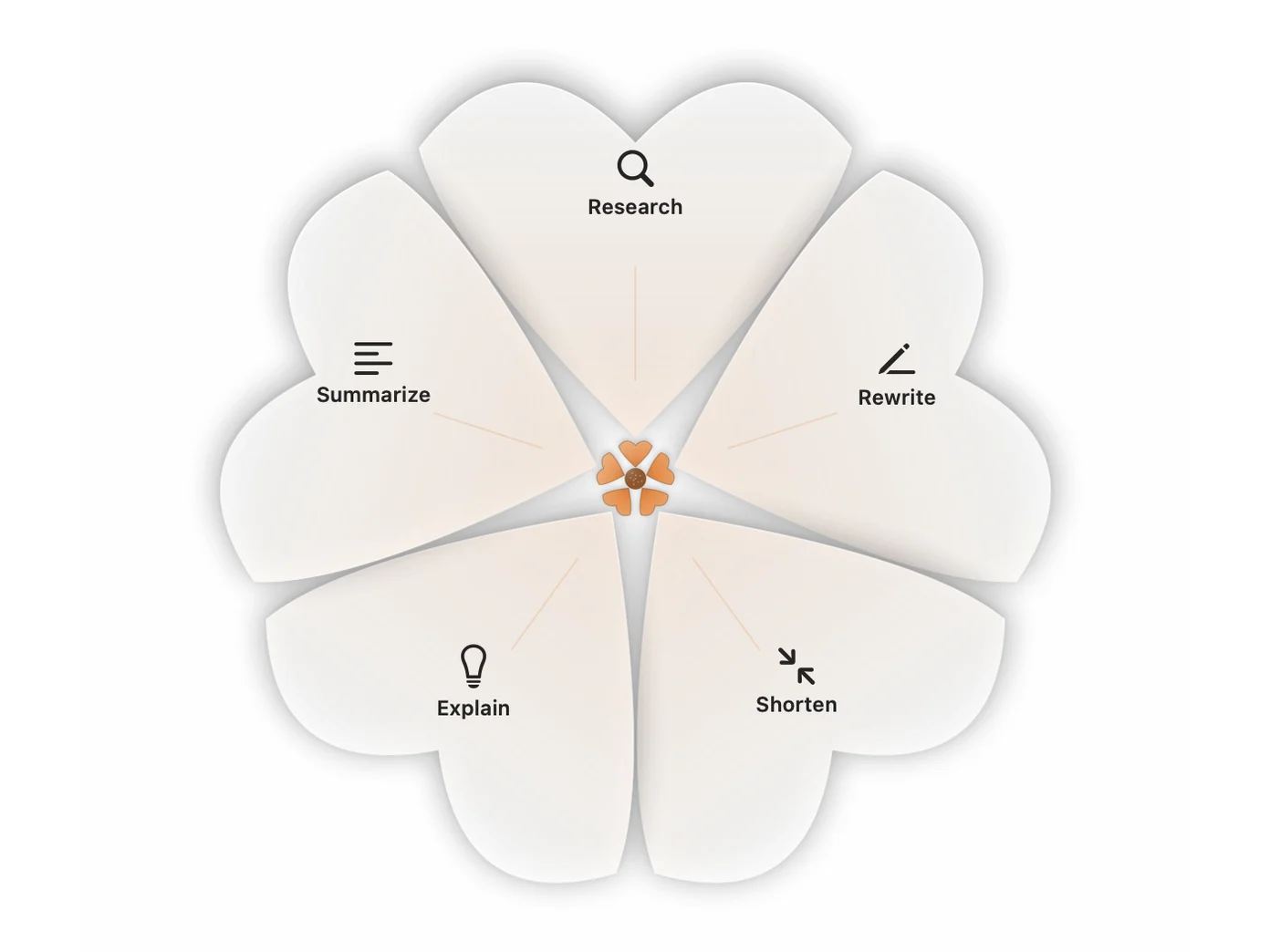
Lite 有五個提示詞。在任何應用程式點擊花朵,它們就會在花朵周圍展開,每次都在同樣的位置,讓你的手記住每一個的位置。
同步
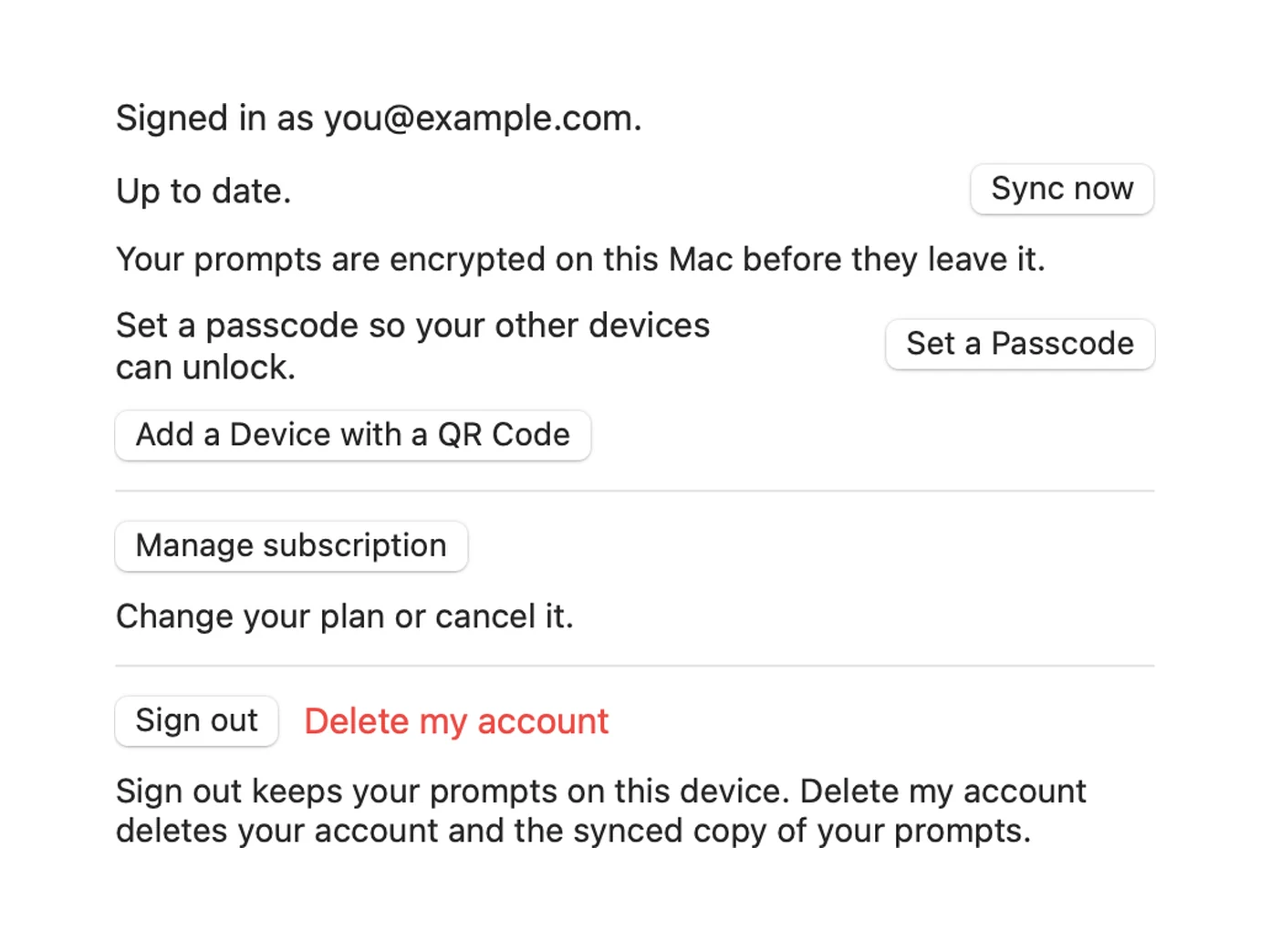
在 Mac 上寫一個提示詞,它也會出現在你的 iPhone、Android 手機、Windows 電腦和手錶上。離開裝置之前先在你的裝置上加密,立即同步會馬上送出。Plus。
匯入
帶進你已經有的提示詞:Markdown (.md) 檔案、Apple 備忘錄、OneNote 或 Google Keep 的筆記、Word 和 RTF 文件、Excel 和 CSV 試算表,以及像 Raycast 那樣的 JSON 匯出檔。群組也會一起過來。Plus。
優化
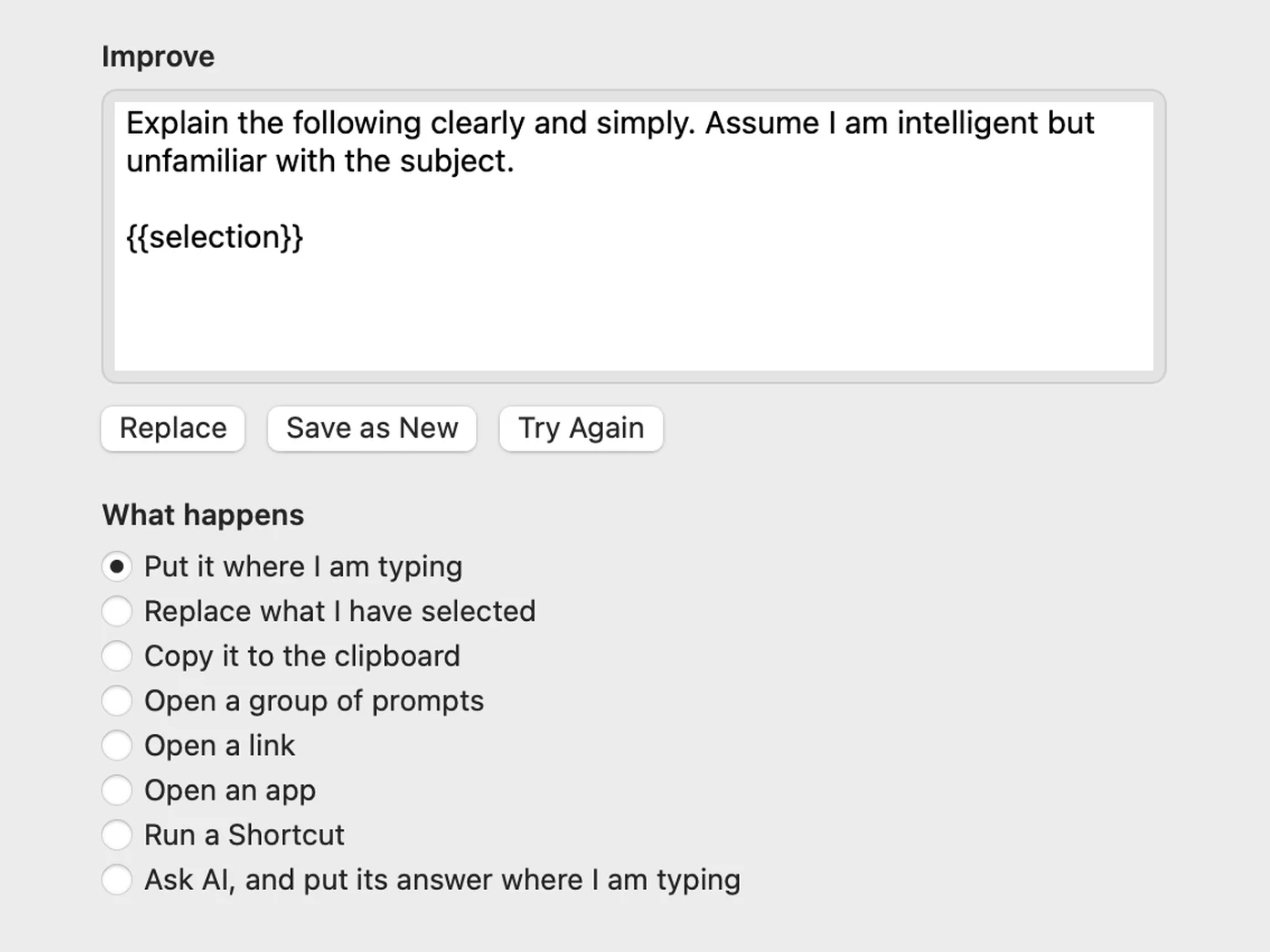
Lite 用你裝置上現有的 AI 來優化:iPhone、iPad 和 Mac 上的 Apple Intelligence,支援機型的 Android 手機上的 Gemini Nano。其他裝置則會複製一段現成的請求,讓你貼到 Siri、Gemini、Copilot 或 ChatGPT。接著選擇取代、另存為新的,或再試一次。Plus 加上你自己的 ChatGPT、Claude 或 Gemini 金鑰,而 Claude Desktop、Cursor 和 VS Code 能透過 MCP 優化並儲存提示詞。
群組
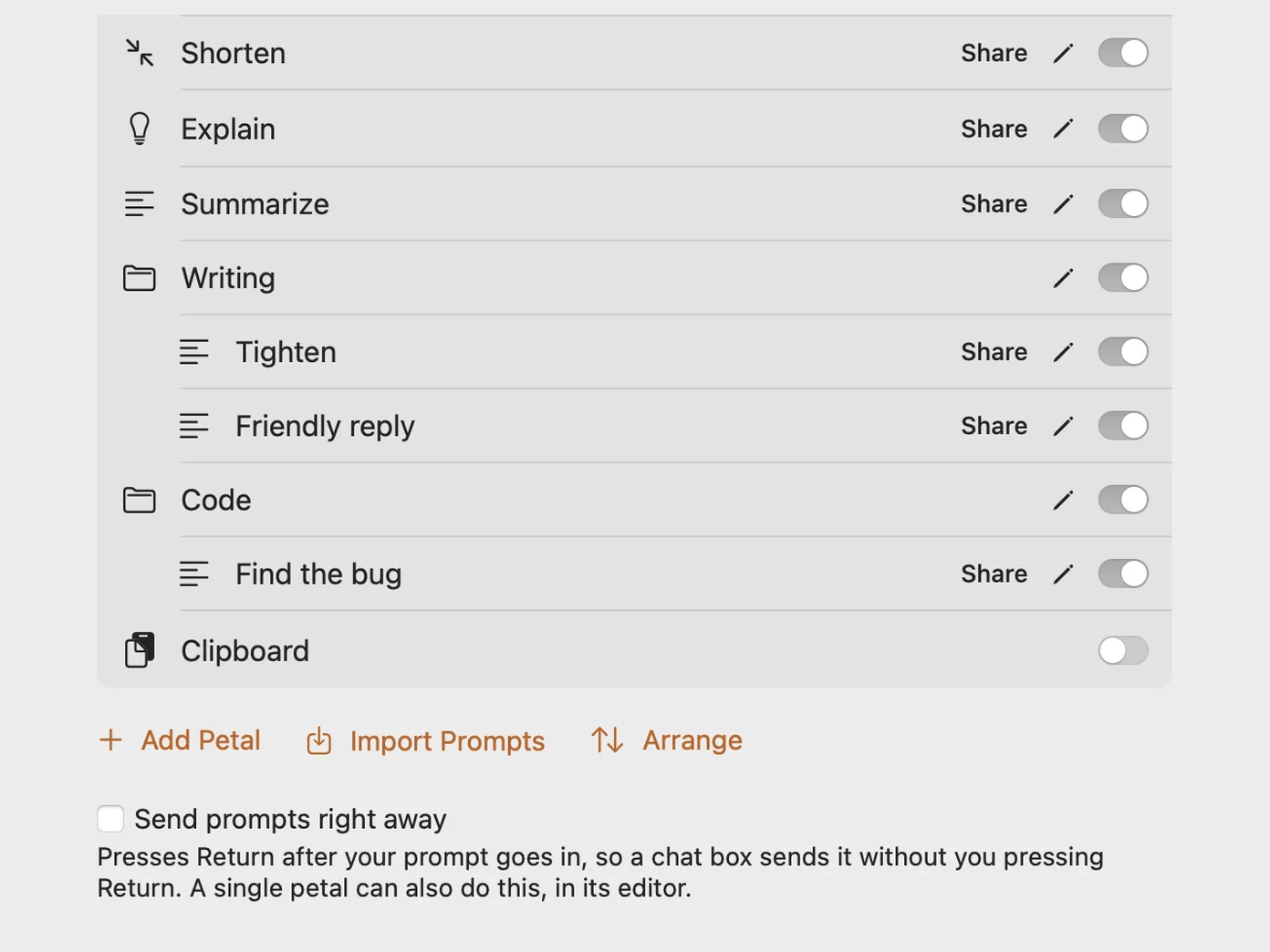
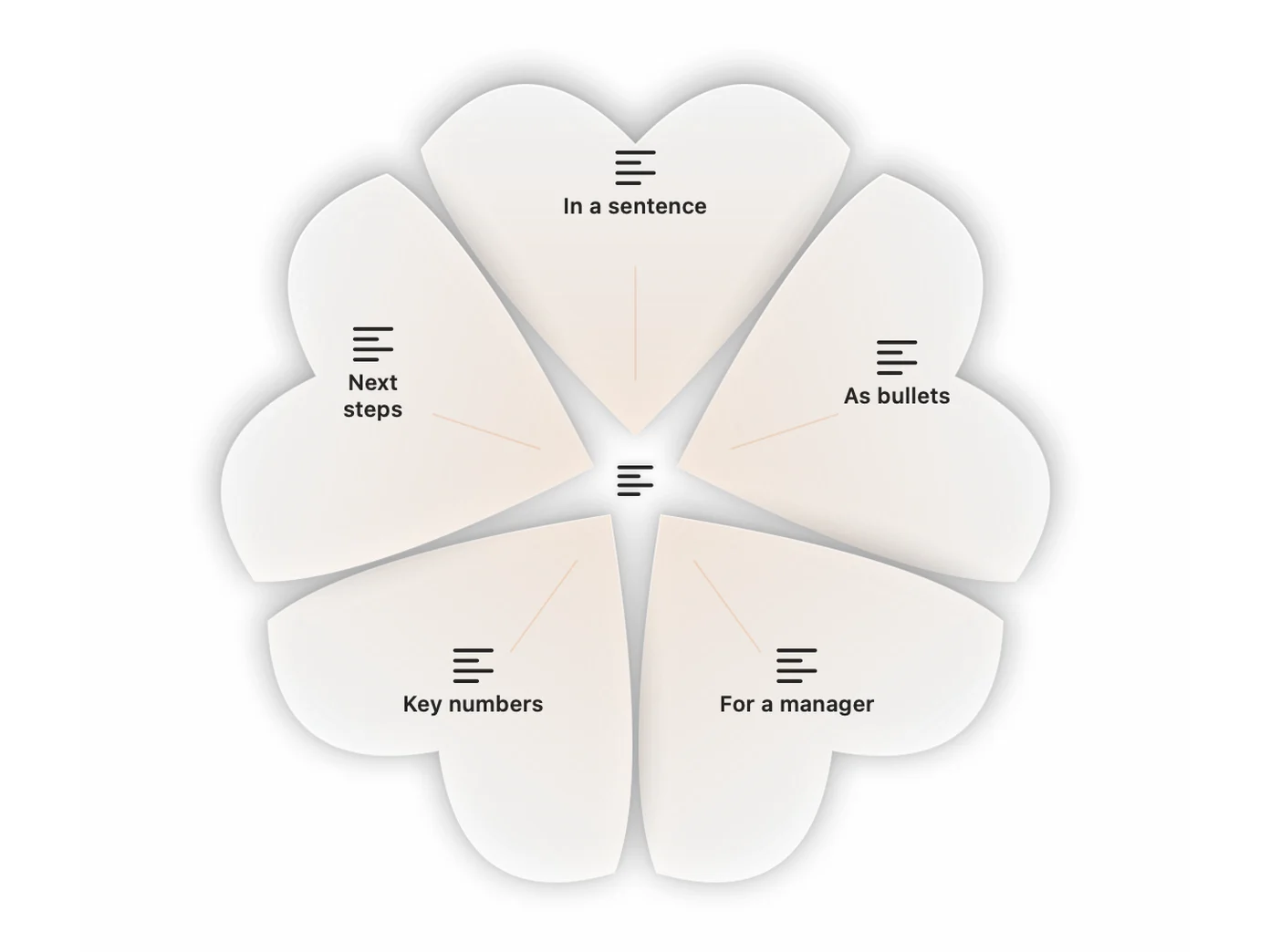
一片花瓣,展開成它自己的花瓣。「摘要」可以放五種摘要方式,你的主要花瓣保持清爽。Plus。
寫下你自己的
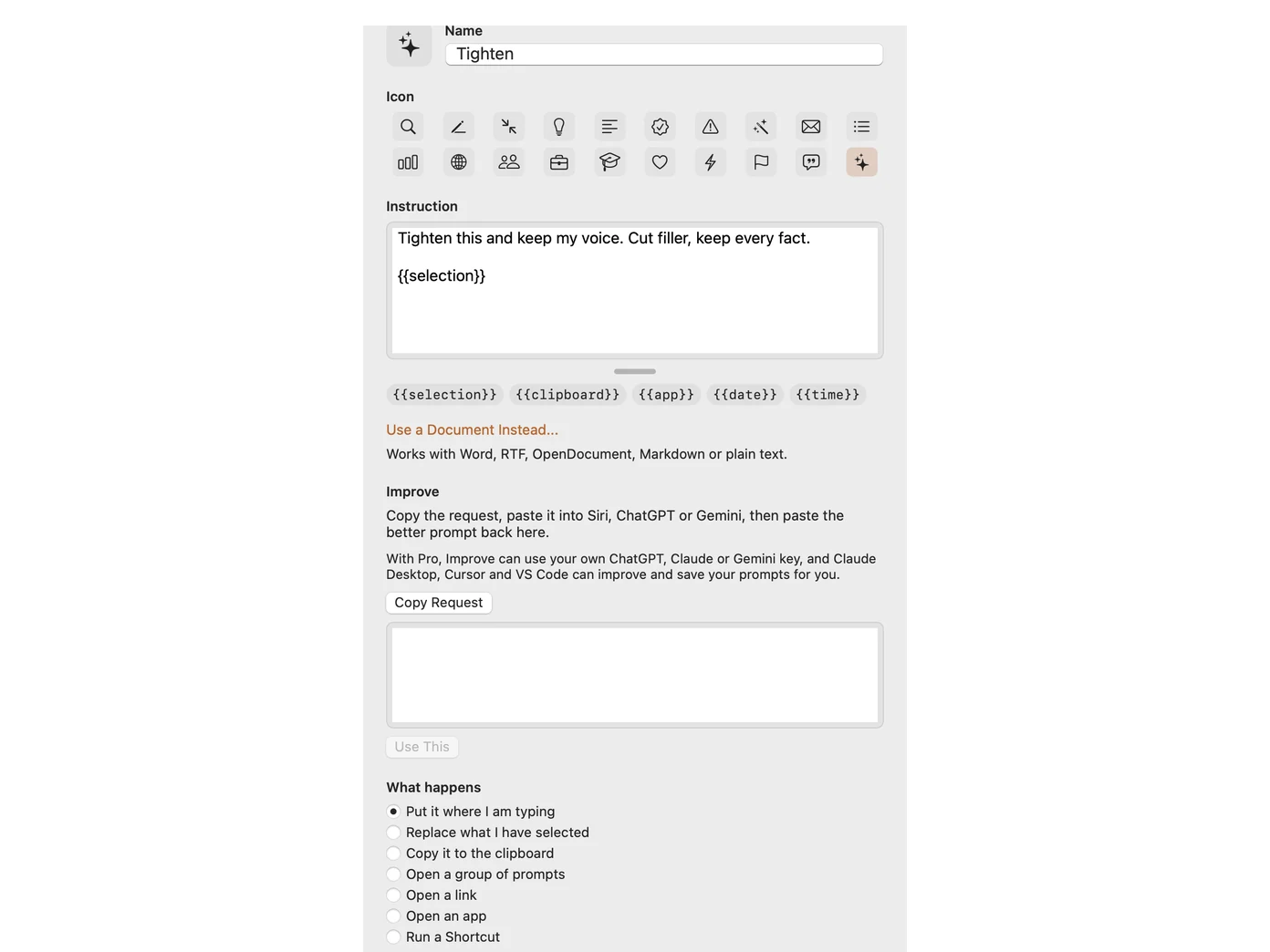
為它命名、選一個圖示並寫下指示。把你選取的內容、你複製的內容、應用程式或日期放在你想填入的位置。Lite 有五個你自己的。
工作流程
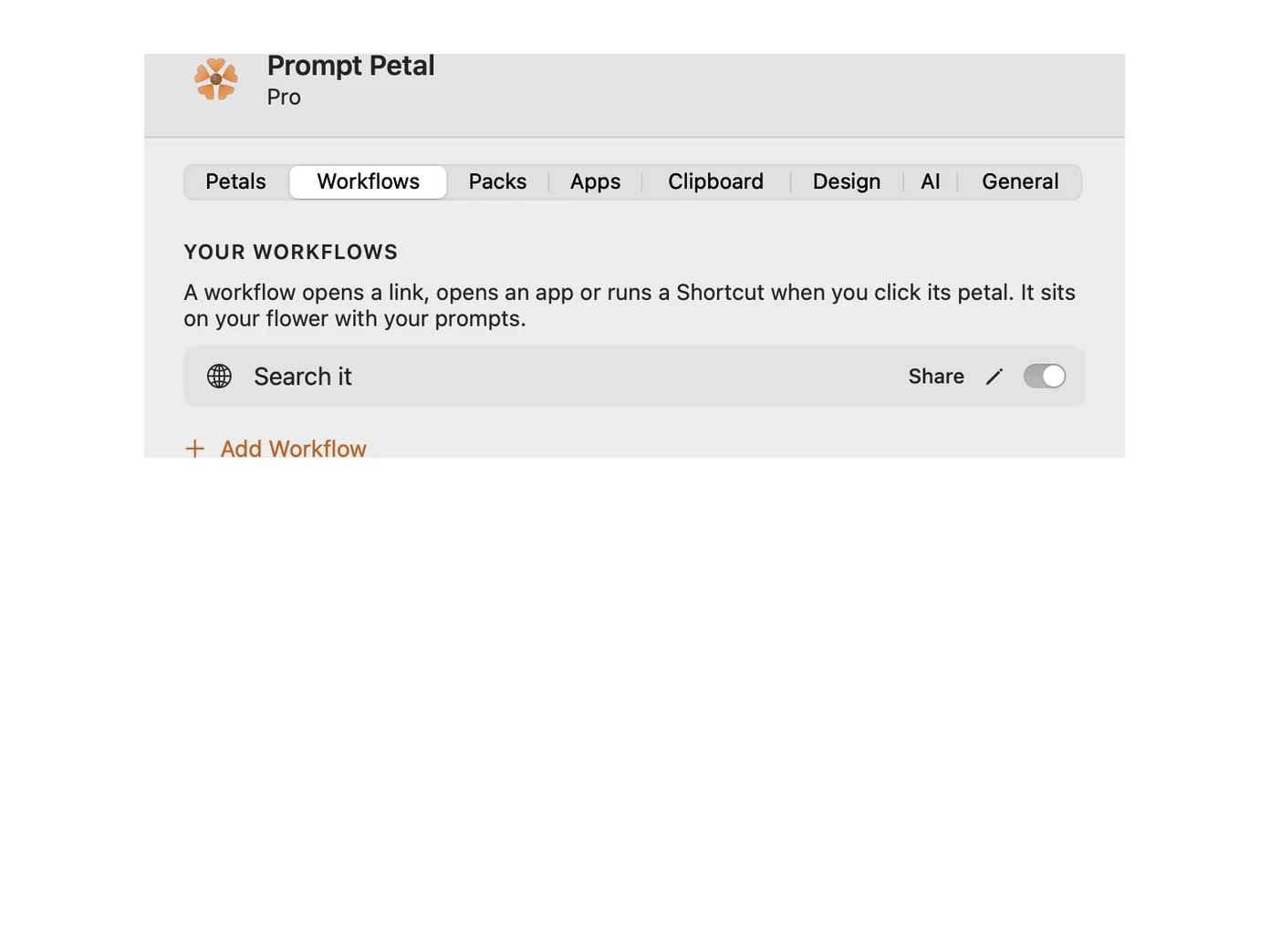
花瓣可以開啟內含你所選文字的連結、開啟 App、執行捷徑,或用你自己的金鑰詢問 AI 並替你打出答案。用連結分享任何提示詞。Plus。
各應用程式的花瓣
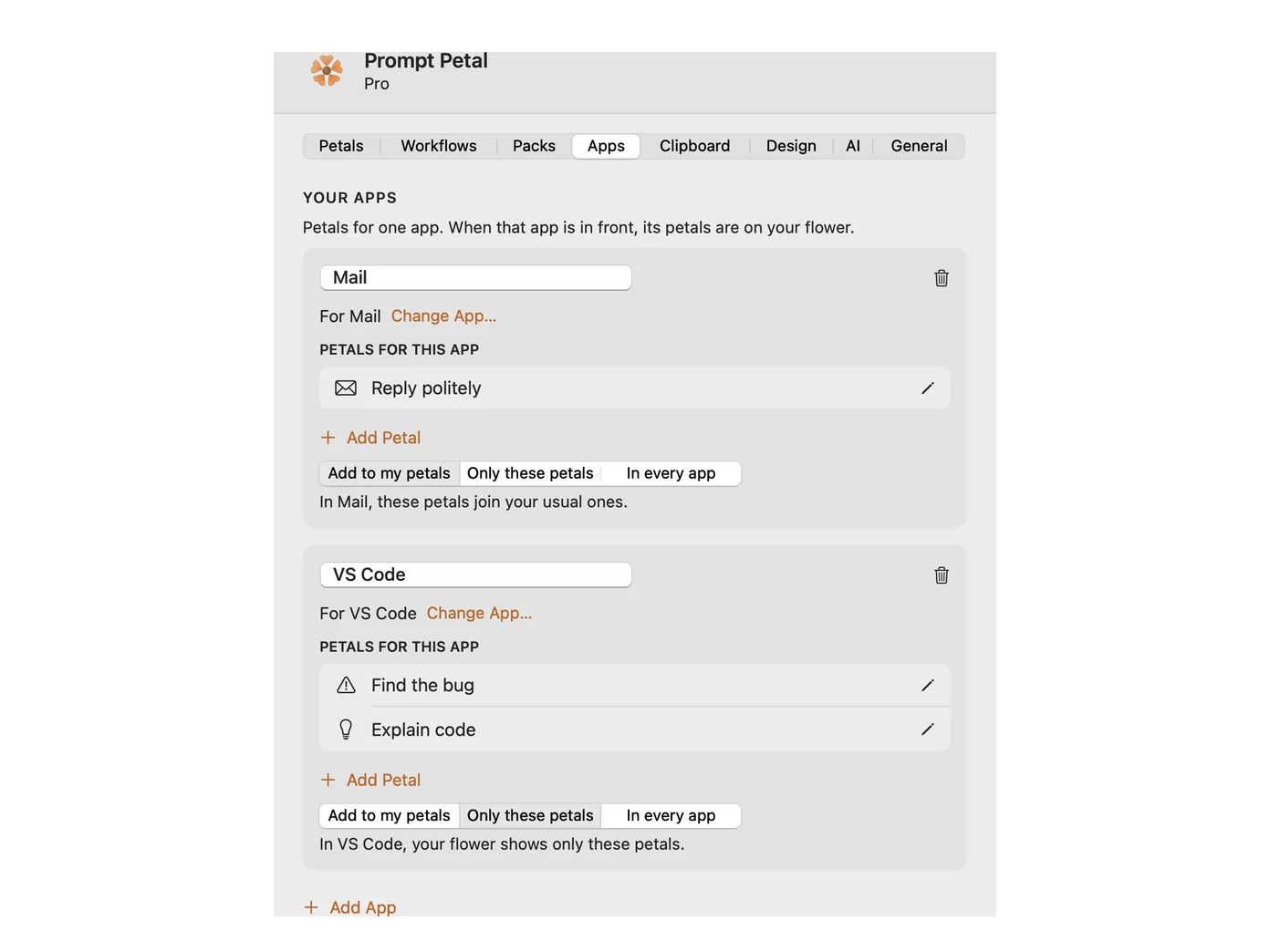
Mail 在最前面時用的花瓣,VS Code 用的其他花瓣。加到你平常的花瓣上,或只顯示這些。Plus。
剪貼簿記錄
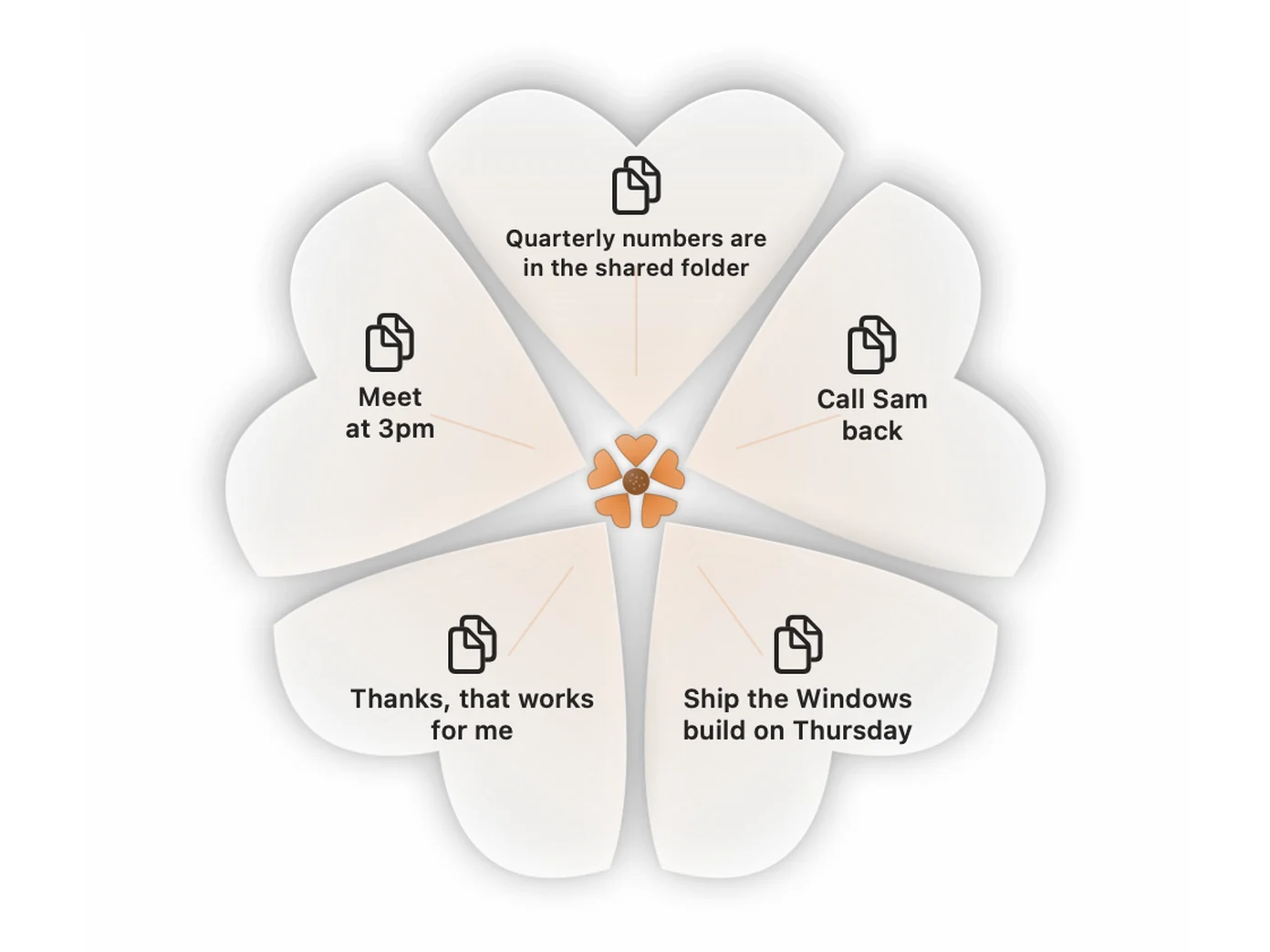
保留最近複製的 5 到 100 項內容,從花瓣中挑選使用,內容只存在你電腦的記憶體中,結束程式後就會消失。
你的花朵
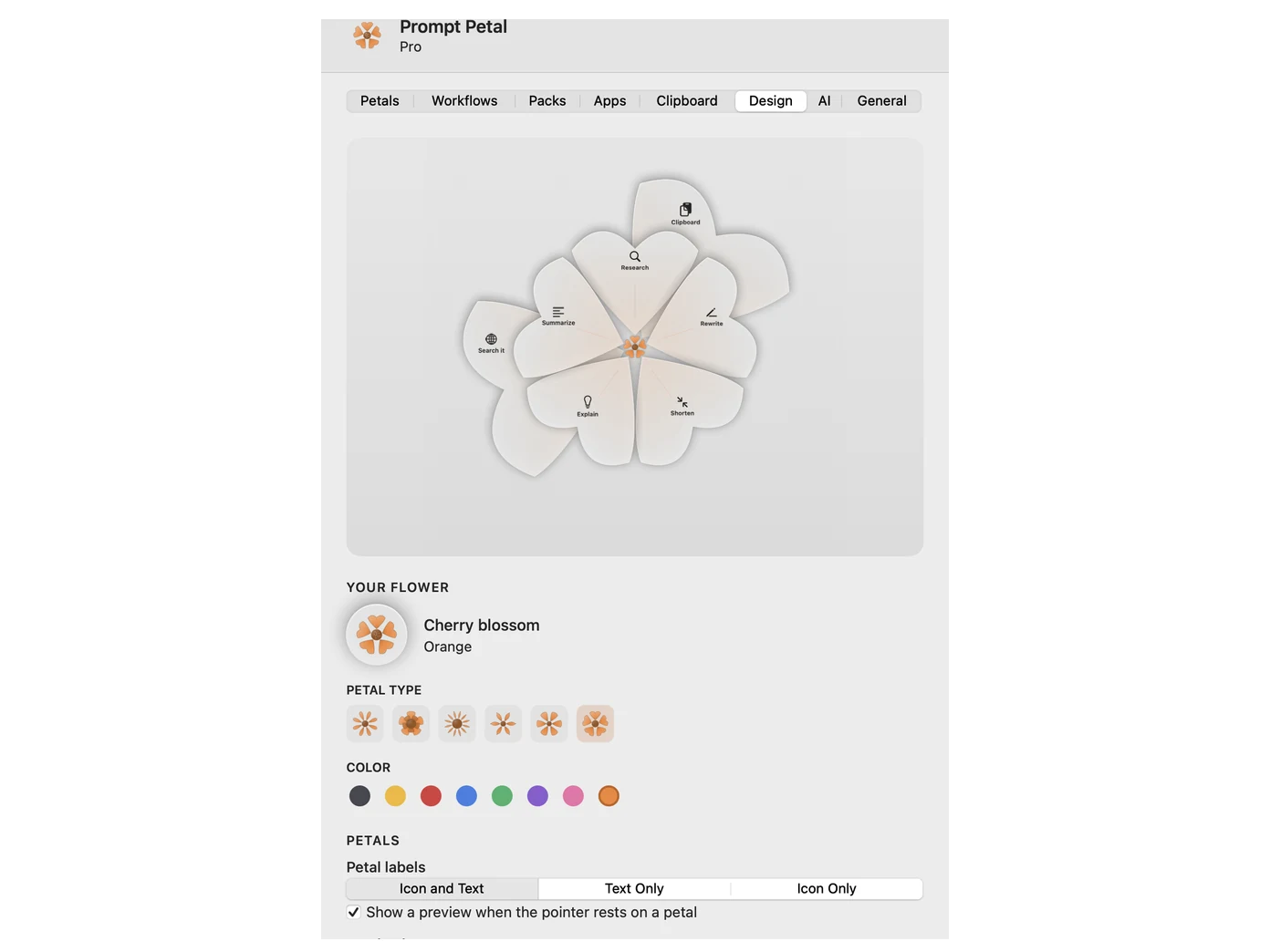
挑選花瓣的形狀和顏色,按鈕和花瓣就會隨你的選擇改變。每片花瓣可以顯示圖示、文字或兩者。
AI 應用程式
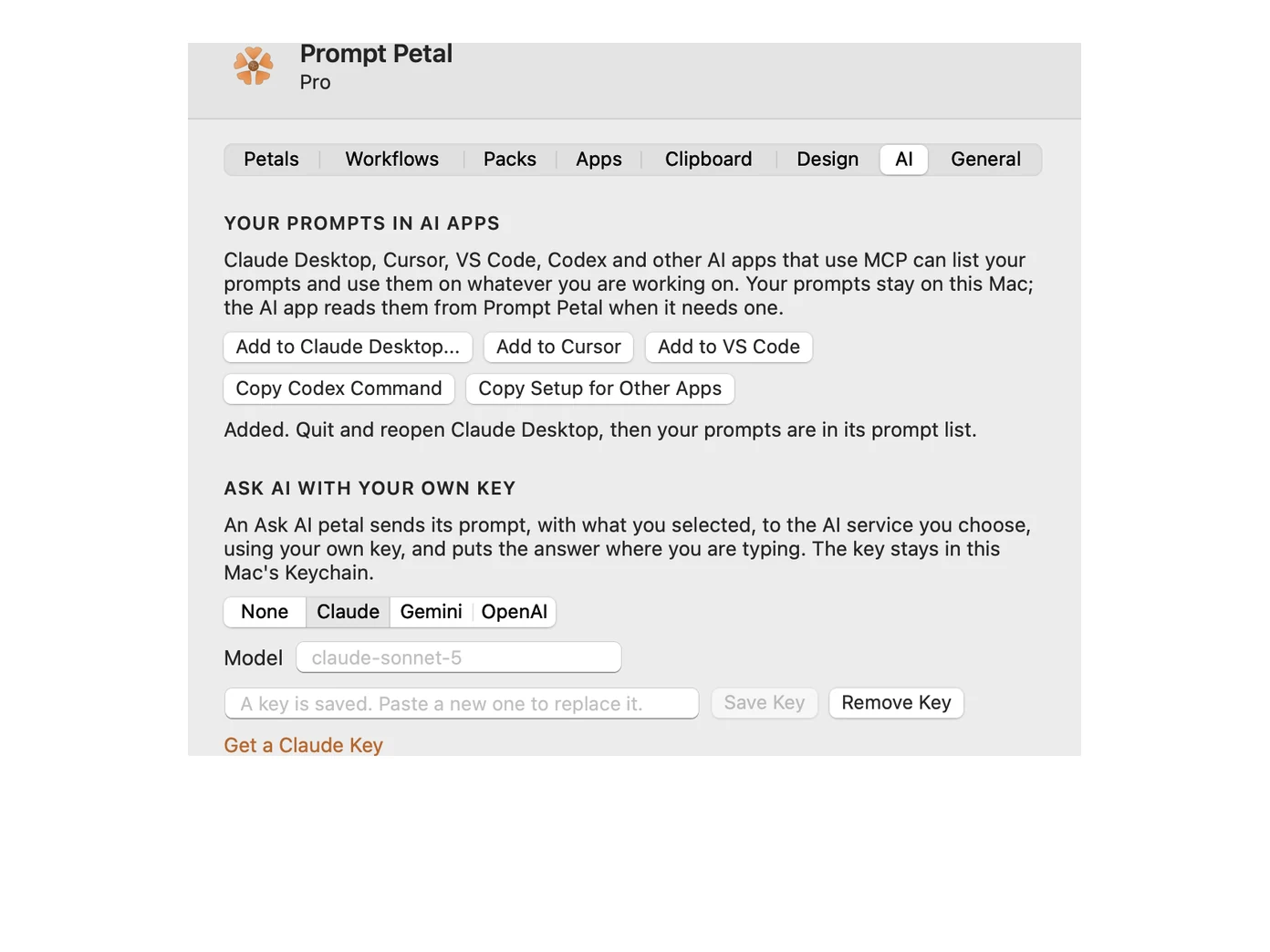
Claude Desktop、Cursor、VS Code、Codex 和其他使用 MCP 的 AI 應用程式會列出你的提示詞,並用在你正在處理的內容上。一鍵加入。花朵會在 Siri、Gemini、Copilot 和任何你打字使用的 AI 裡打出內容。Plus。
AI 用量
為你使用的每個 AI 準備一朵花:Claude、ChatGPT、Gemini、Copilot,以及 Mac 上的 Siri。每朵花和顏色都由你挑選。Claude 和 ChatGPT 的花瓣會隨著方案用量縮小,可看 5 小時或一週。Plus。
全螢幕
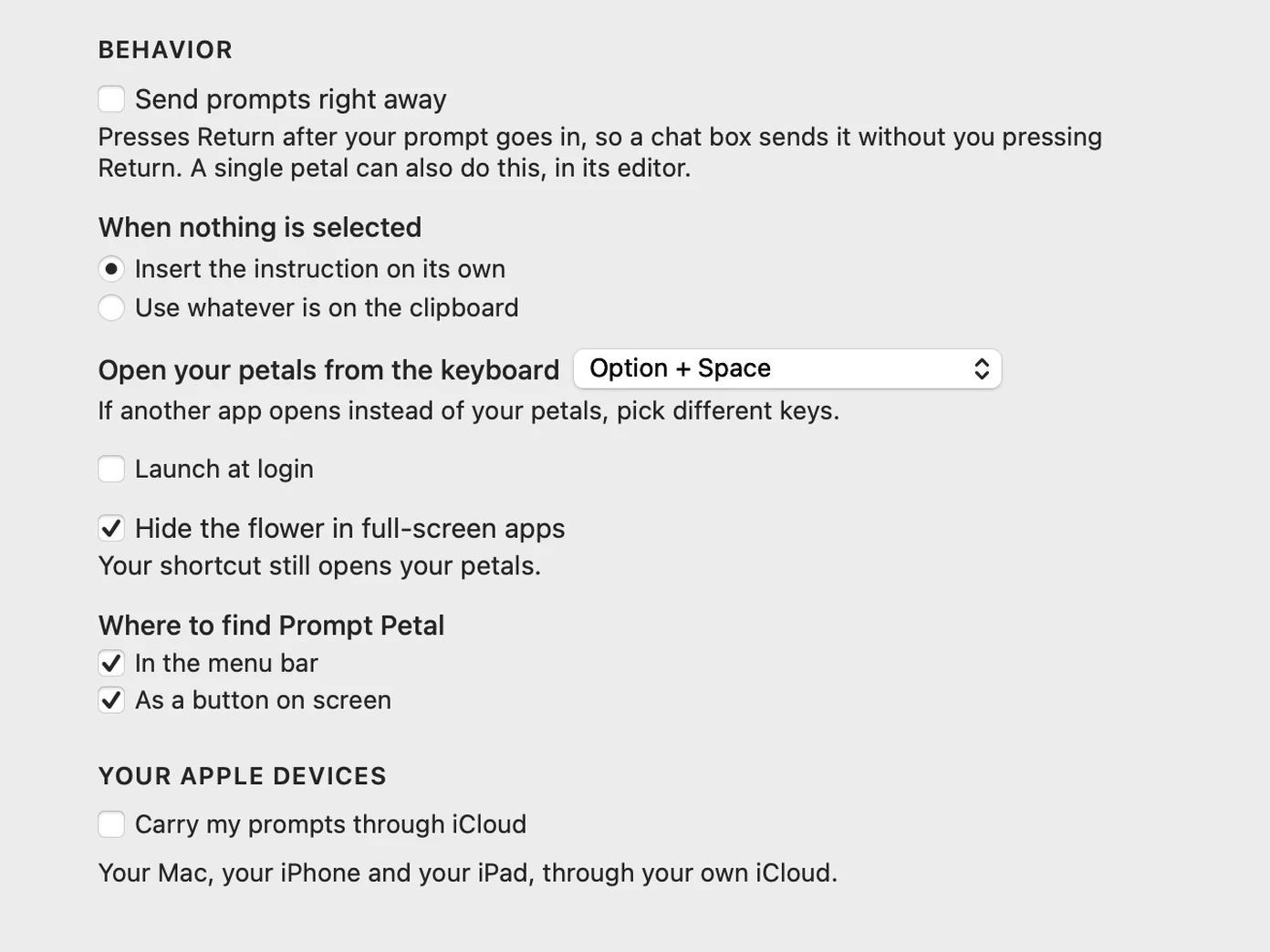
在 Mac 上,應用程式進入全螢幕時花朵會自動退到一旁,這個功能預設是開啟的,在「設定」裡有一個開關可以控制,你的快捷鍵仍然可以開啟花瓣。
我為什麼打造 Prompt Petal

嗨,我是 Lee。我整天都在用 AI,而且一直在聊天框裡打同樣的指示。改寫這段。縮短這段。像對這個主題的新手一樣解釋這段。
每一次我都得憑記憶重新打一遍,或翻找筆記檔案來複製,而且用字每次都不太一樣。
這就是我做 Prompt Petal 的原因。你的提示詞收在一朵浮在工作畫面上的小花裡。點擊花朵,挑一片花瓣,指示就會落在你正在打字的地方,你選取的內容已經在提示詞裡。
從那裡開始逐漸成長:能開啟連結或執行捷徑的工作流程、放在同一朵花上的剪貼簿記錄,以及能在Claude Desktop、Cursor 和其他 AI 應用程式裡使用的提示詞。
Prompt Petal Lite 有五個提示詞。下載 Mac、Windows 或 Linux 版,在 App Store 取得 iPhone 和 iPad 版,或在 Google Play 取得 Android 版。有任何問題都可以用「Message Me」按鈕,我會在 24 小時內回覆你。
謝謝,Lee 敬上
也歡迎看看我的其他 App:Reveal the Dream、Still Dock、MyLinedChart、The Long View、Keep the Diff、Copy Shelter。
1.4.2 新功能
Prompt Petal 1.4.2 新功能
- 全新歡迎畫面。 開始之前,先在範例備忘錄上試用花瓣,挑選花朵和顏色,再看看小工具。
- 語音。 用 Siri 使用提示詞,或用 Hey Google 開啟。
- 鎖定。 開啟 Prompt Petal 或修改提示詞前,驗證 Face ID、Touch ID、指紋或 Windows Hello。
- 手機鍵盤有三種佈局。在 iPhone 和 Android 上選擇整朵花、半朵花或列。在歡迎畫面的「試試看」頁面逐一試用,也可以隨時在設定中更改。
- 手機鍵盤上的 Enter 鍵。 在 iPhone 和 Android 上,提示詞下方有一個橘色 Enter 鍵,不用切換鍵盤就能送出聊天。
- 看得見的填入項目。 在提示詞編輯器裡,「你選取的內容」「你複製的內容」和日期會以標籤形式直接顯示在文字中。
- 兩種額度,一眼看清。 選單中的每個 AI 都會顯示 5 小時與一週的長條。當你用方案的速度快過它能撐住的速度,長條會變紅。
- 手機和手錶上也有同樣的進度條。 你的手機和手錶會顯示電腦傳來的同樣進度條。
- 隨方案用量縮小的花瓣。 每片花瓣代表額度的五分之一,用掉時會往中心縮小。
- 你的主要 AI。 選單列或系統匣中 Prompt Petal 自己的花朵,會顯示你選的 AI。
- 登入方式直向排列。 在每部裝置上,Apple、Google、Microsoft 和電子郵件由上而下依序排列。
1.4 新功能
- AI 用量花朵。 在 Mac 選單列或 Windows、Linux 系統匣裡,為你用的每個 AI 放一朵花朵。Claude 和 ChatGPT 的花瓣會隨方案用量縮小;服務出問題時,花朵會變灰並出現紅點。
- 登入 Claude 和 ChatGPT。在 Mac、Windows 或 Linux 電腦上,直接在設定中登入,它們的花朵就會顯示你的用量。
- 你的花朵,你作主。為每朵花選擇樣式和顏色,也能單獨開關。
- Gemini 狀態。Gemini 現在也有狀態點了,資料來自 Google 自己的狀態頁面。
- 四種取得 Plus 的方式。年繳立即付款享最優惠價格、年繳含 3 天試用、買斷和月繳。
- 在所有裝置和平台上同步。點一下說明項目,就能看到如何把提示詞放到另一台裝置上。
- 切換到年繳或購買終身方案,直接在「你的帳號」裡就能完成。
AI 用量,Plus
用一朵花查看你的 AI 用量
每個 AI 都有自己的花朵,放在選單列或系統匣裡。隨著你用掉 Claude 或 ChatGPT 的方案,花瓣會一片一片淡去,讓你在達到上限之前就知道自己用到哪裡。
- 有 Claude、ChatGPT、Gemini 和 Copilot 的花朵,Mac 上還有 Siri 的花朵。
- 為每朵花選擇樣式和顏色,也能單獨開關。
- 隨著你使用方案,花瓣會按 5 小時或一週逐漸變淡。
- 打開選單,每項限額一條進度條。用得比方案撐得住的速度快時,會變成紅色。
- 手機會在花瓣清單頂端顯示同樣的進度條,手錶則在一個畫面上顯示。
- 服務出問題時,花會變灰並帶一個紅點。
- 每個 AI 的狀態燈都包含在 Lite 裡。
Claude
超出節奏
螢幕上的 AI 巨集面板
巨集面板是一排按鈕,每個按鈕負責一件你整天重複的事。Prompt Petal 是為交給 AI 的工作打造的巨集軟體,全部在螢幕上完成。
每個提示詞都有專屬按鈕
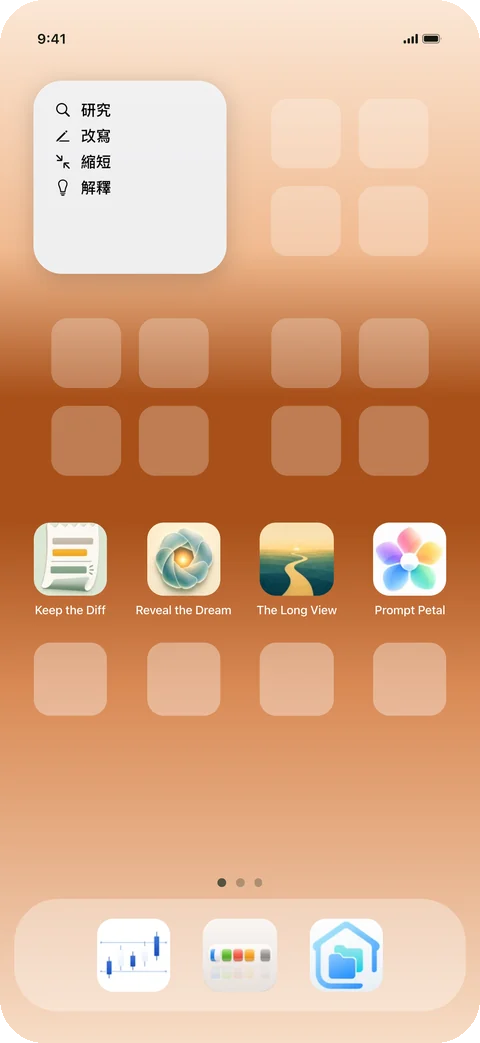
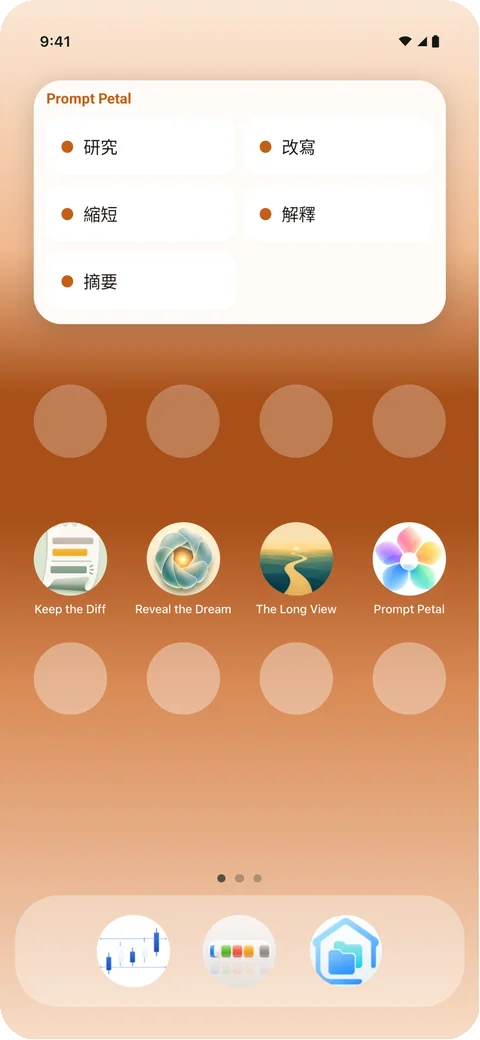
研究、改寫、縮短、解釋,每一個都是一片花瓣,不論你在哪裡打字,一鍵就能取得,並帶入你選取的內容。
會做事的按鈕
花瓣可以開啟內含你所選文字的連結、開啟 App、執行捷徑,或在提示詞落下的那一刻送出。Plus。
每個應用程式都有自己的面板
ChatGPT 在最前面時用的花瓣、Mail 用的其他花瓣,以及每個 App 都想要的那些。Plus。
為什麼每次都要用一樣的提示詞
長時間的 AI 對話會逐漸偏離主題。隨著對話變長,情境視窗會被填滿,你一開始給的指示會被往後推擠、摘要或遺漏,答案也開始漏掉你要求的內容。一鍵再次送出你最好的提示詞,就能把所有指示重新放回模型面前。
每條指令都能送達
經過驗證的提示詞會寫清楚你在意的每個步驟。再次送出時會完整重述一次,而不是指望模型記得你四十則訊息前說過的話。
每次都一樣的品質
提示詞是你頭腦清醒時寫下的。憑記憶重打,這裡漏一行,那裡少個細節。花瓣一字不差。
在任何對話中都完整無缺
開新對話、切換模型,或開啟另一個 AI 應用程式,你的指示都會完整送達,並帶入你選取的文字。
在你打字的每一台裝置上
一組提示詞,在你的電腦和手機上。用同一個電子郵件登入,有 Plus,你的提示詞就會跟著你。新電腦或新手機只要用手機掃描它顯示的 QR code 就能登入。
Windows
一樣的花瓣,從時鐘旁邊的圖示就能開啟。Plus 加入 Windows 11 小工具。也可在 Microsoft Store 取得,並替你保持最新。
iPhone 和 iPad
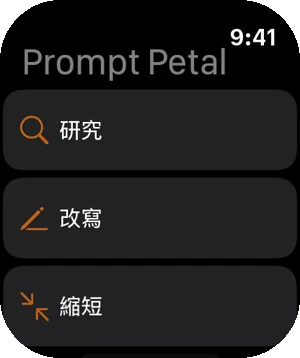
任何 App 裡都有你的提示詞鍵盤。Plus 加上主畫面小工具,點一下就能複製一個,還有 Apple Watch 複雜功能,可以把一個送到你的手機。
Android、Chromebook 和 Wear OS
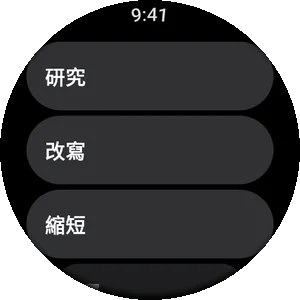
任何 App 裡都有你的提示詞鍵盤。Plus 加上主畫面小工具,點一下就能複製一個,還有 Wear OS 資訊方塊,可以把一個送到你的手機。
持續變得更好的提示詞
好提示詞是一件小小的工藝品,用得越多就越好。我們持續打磨這些提示詞,你的副本也會保持最新,就像廣告攔截器持續更新它的清單。加入一次組合包,好用的提示詞就會陸續送到你手上。屬於 Plus。
程式碼
審視、說明並釐清你已經有的內容,共 5 個提示詞。
思考
在你卡住或快要出錯時使用的提示詞,共 5 個。
寫作
把草稿修整成形,並跳脫自己的思考盲點,共 5 個提示詞。
Prompt Petal 如何處理你的文字
在電腦上,Prompt Petal 會讀取你選取的內容,並輸入到你所在的應用程式裡。在手機上,它則是一個鍵盤。以下是它處理這些內容的確切方式。
文字落在你輸入的地方
你的選取內容,以及 Prompt Petal 用它組成的文字,會直接進入你正在打字的應用程式。你同步的提示詞會在你的裝置上先加密再傳送。
文字留在你身邊
Prompt Petal 讀取你的選取內容,提示詞送入後就忘掉選取內容。Prompt Petal 替你按鍵。剪貼簿記錄開啟後,會留在電腦的記憶體裡,結束應用程式時清除。
密碼輸入框保持私密
開啟密碼欄位時,Prompt Petal 會安靜下來,直到你離開該欄位。
Prompt Petal 一覽
和大家已經在用的提示詞、片段管理工具比起來如何。
滑動表格即可查看其他項目。
| Prompt Petal | TextExpander | Raycast | 一個筆記檔案 | |
|---|---|---|---|---|
| 你要怎麼插入一個 | 點擊花朵或按 Option 加 Space,再選一片花瓣。手機上則是一個鍵盤。 | 輸入縮寫或搜尋 | 輸入片段的關鍵字 | 切換應用程式、找到它、複製、切回來、貼上 |
| 適用於 | Mac、Windows、Linux、iPhone、iPad 和 Android | Mac、Windows、Chrome、iPhone 和 iPad | Mac、Windows 和 iOS | 不論筆記應用程式在哪裡 |
| Lite | 五個提示詞,想用多少次都可以 | 5 個使用中的片段 | 核心應用程式,包含片段功能 | Lite |
為你的工作方式量身打造
還有幾樣大家要的功能,已加入 Mac、Windows 和 Linux。
更大的文字,或深色模式
四種文字大小,以及淺色、深色或跟隨系統,適用於每個視窗和選單。
只鎖給你
Mac 上用 Touch ID 或你的密碼,電腦上用 Windows Hello,手機上用你的指紋、臉或密碼。Plus。
留在你放的地方
在 Mac 上把按鈕鎖定在原位,並在登入時自動啟動 Prompt Petal。
常見問題
Prompt Petal 怎麼幫忙處理情境視窗的問題?
每個 AI 模型一次只能讀取有限的文字量,也就是它的上下文視窗。在長時間的聊天中,早先的指示會被擠到後面或被丟掉,模型開始漏掉這些指示。一片花瓣只需點一下,就把你測試過的完整提示詞再送一次,每次都是同樣的字句,所以每個請求都帶著全部指示,而不是仰賴四十則訊息之前說過的話。
Prompt Petal 適用於哪些 AI 應用程式?
任何可以打字的 App:ChatGPT、Claude、Gemini、Cursor,或你偏好的 AI,不論在瀏覽器還是它自己的 App。Prompt Petal 會在你的游標所在處打出提示詞。有了 Plus,Claude Desktop、Cursor、VS Code 和其他使用 MCP 的 AI 應用程式也能自己列出你的提示詞。
Mac 上有鍵盤快捷鍵嗎?
Option 加 Space 會在指標所在之處開啟你的花瓣。開啟時,方向鍵在提示詞之間移動,Return 選取一個,數字鍵 1 到 5 直接選取,Escape 關閉花瓣。
Lite 包含什麼?
五個可以隨意使用的提示詞,由你自己寫或編輯:從我們的開始,改一改,或換成你自己的。五個之中有一個可以是工作流程。Plus 讓你想放多少提示詞就放多少,把變化版收在同一片花瓣下,讓每個 App 有自己的花瓣,並讓每台裝置上的一切保持一致。
iPhone 和 Android 上能用嗎?
可以。在手機上 Prompt Petal 是一個鍵盤,開啟一次後,就能在任何應用程式裡切換到 Prompt Petal 鍵盤並點一下提示詞。它也適用於 Android 平板和 Chromebook。Apple Watch 和 Wear OS 則能把提示詞送到你的手機。
Prompt Petal 能讀取我打的字嗎?
你挑選花瓣時,Prompt Petal 會讀取你選取的文字,提示詞送入後就忘掉這段文字。Prompt Petal 替你按鍵,並在密碼欄位保持安靜。剪貼簿記錄如果你開啟,會留在電腦的記憶體裡。
我要怎麼把提示詞帶到另一台裝置上?
在每台裝置上用同一個電子郵件登入。你同步的提示詞會在你的裝置上先加密再傳送,所以只有你的裝置能讀取提示詞。
Plus 有試用嗎?
年繳方案從 3 天 Plus 開始。月繳和買斷立即開始。
我要如何更換我的 Plus 方案?
開啟設定,再進入你的帳號,然後進入管理訂閱。如果你是透過 App Store 或 Google Play 購買的,它會為你開啟它們的頁面。