
같은 AI 지시를 다시 입력하지 마세요.
가장 좋은 프롬프트를 모든 앱에서 작은 꽃 위에 두는 AI 프롬프트 관리 및 개선 도구. ChatGPT, Claude, Gemini, Copilot, Siri, Cursor, 그리고 텍스트를 입력하는 모든 앱에서 작동해요.
다섯 개의 프롬프트는 시작일 뿐입니다
Prompt Petal의 모든 기능 체험하기
Plus 기능을 보여 드려요.
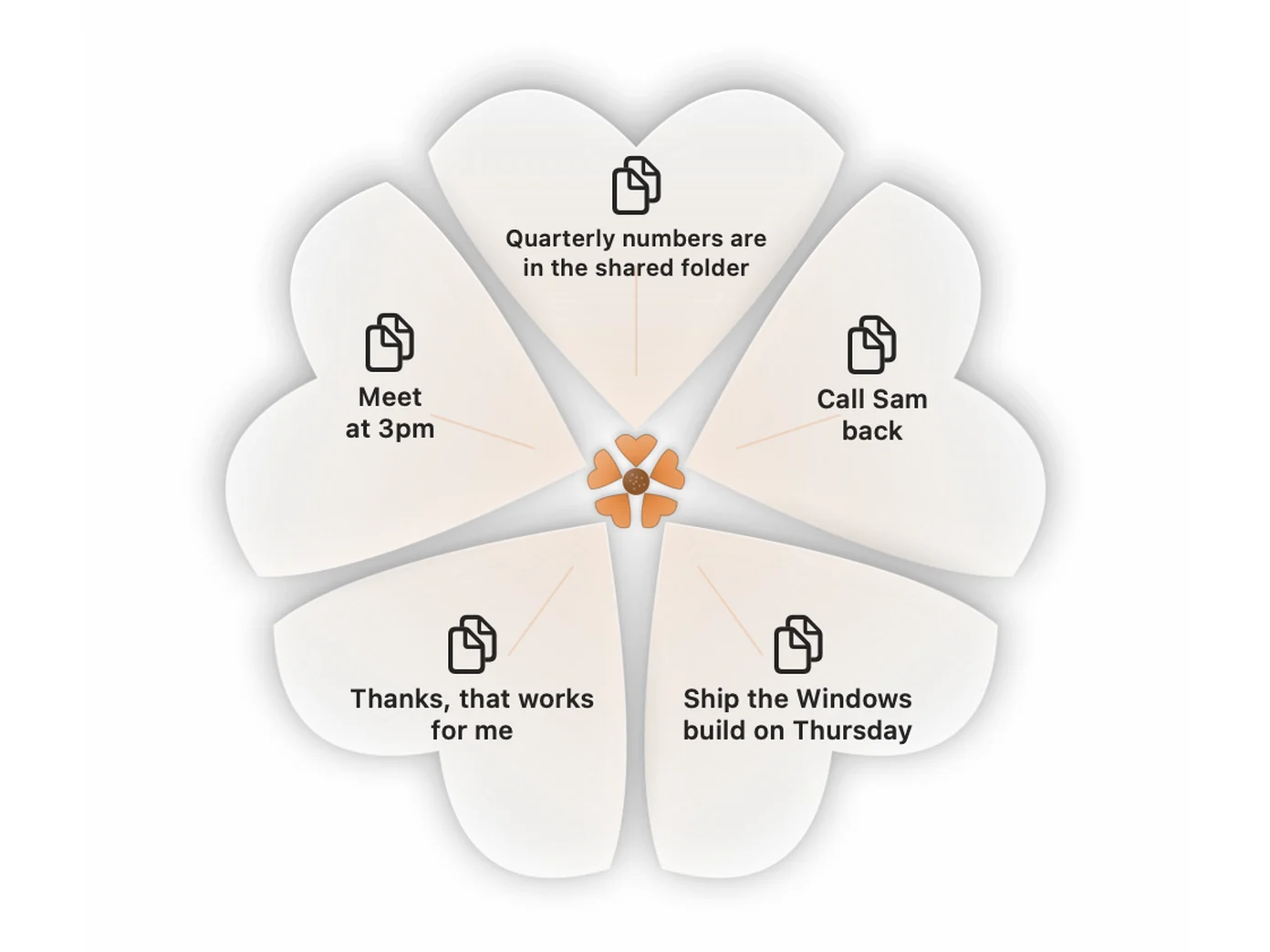
내 꽃잎
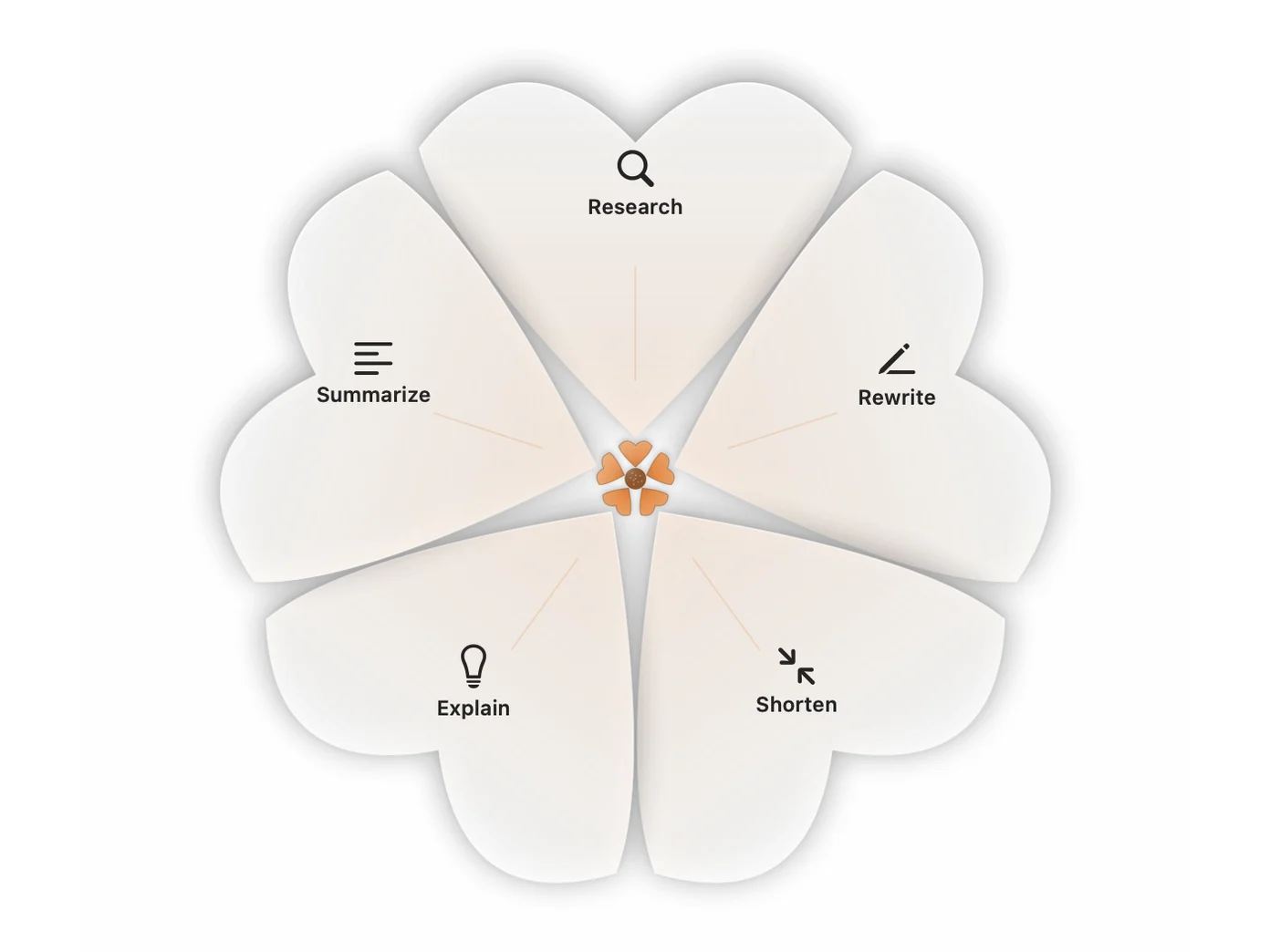
Lite에는 프롬프트 5개가 있어요. 아무 앱에서나 꽃을 클릭하면 그 둘레에 프롬프트가 열리고, 늘 같은 자리에 나타나서 손이 각 위치를 익혀요.
동기화
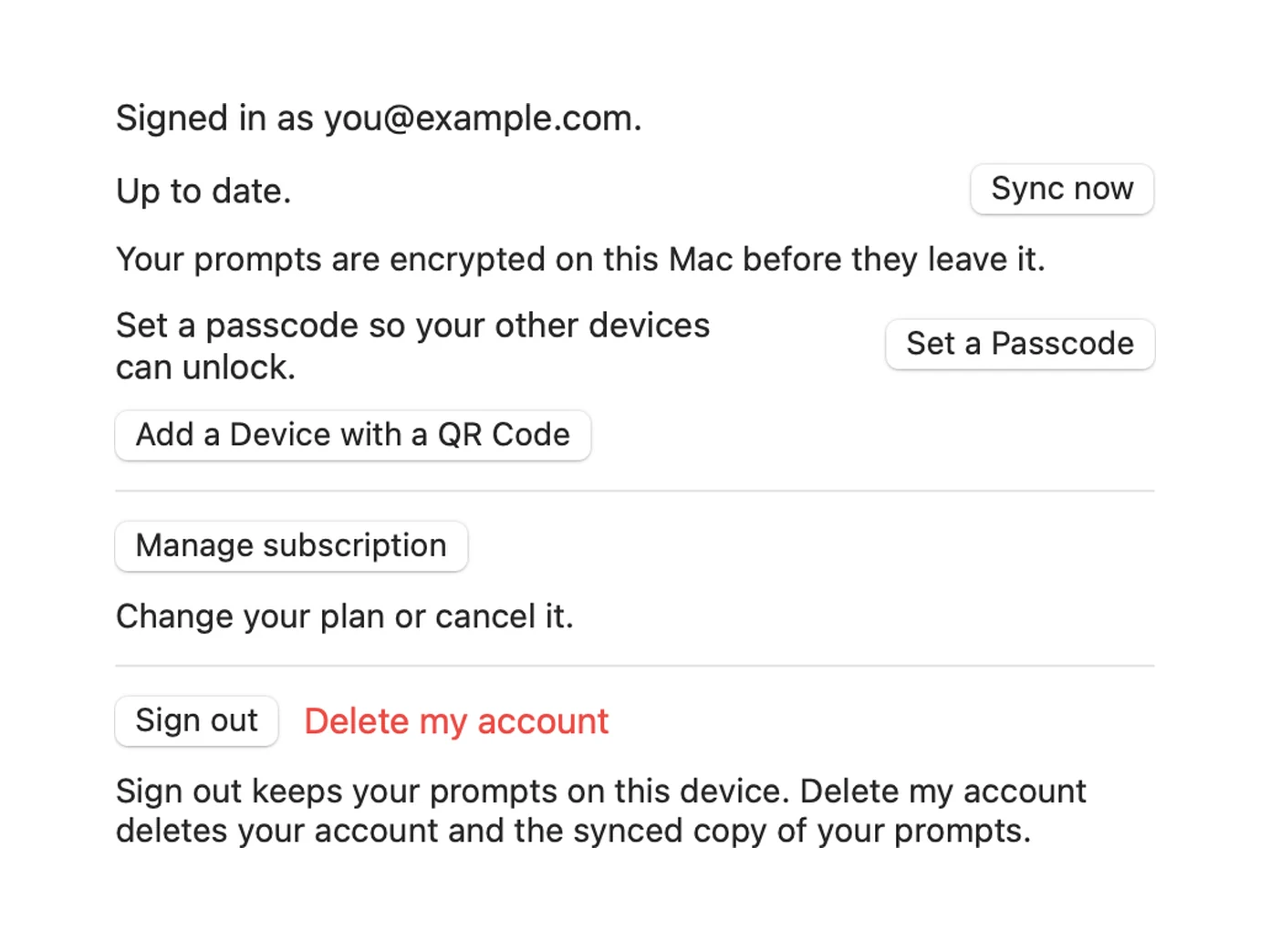
Mac에서 프롬프트를 쓰면 iPhone, Android 휴대폰, Windows PC, 시계에도 나타나요. 기기를 떠나기 전에 암호화되고, 지금 동기화를 누르면 바로 보내요. Plus.
가져오기
이미 가지고 있는 프롬프트를 가져오세요: Markdown(.md) 파일, Apple Notes, OneNote, Google Keep의 메모, Word와 RTF 문서, Excel과 CSV 시트, Raycast 같은 JSON 내보내기 파일. 그룹도 함께 와요. Plus.
개선
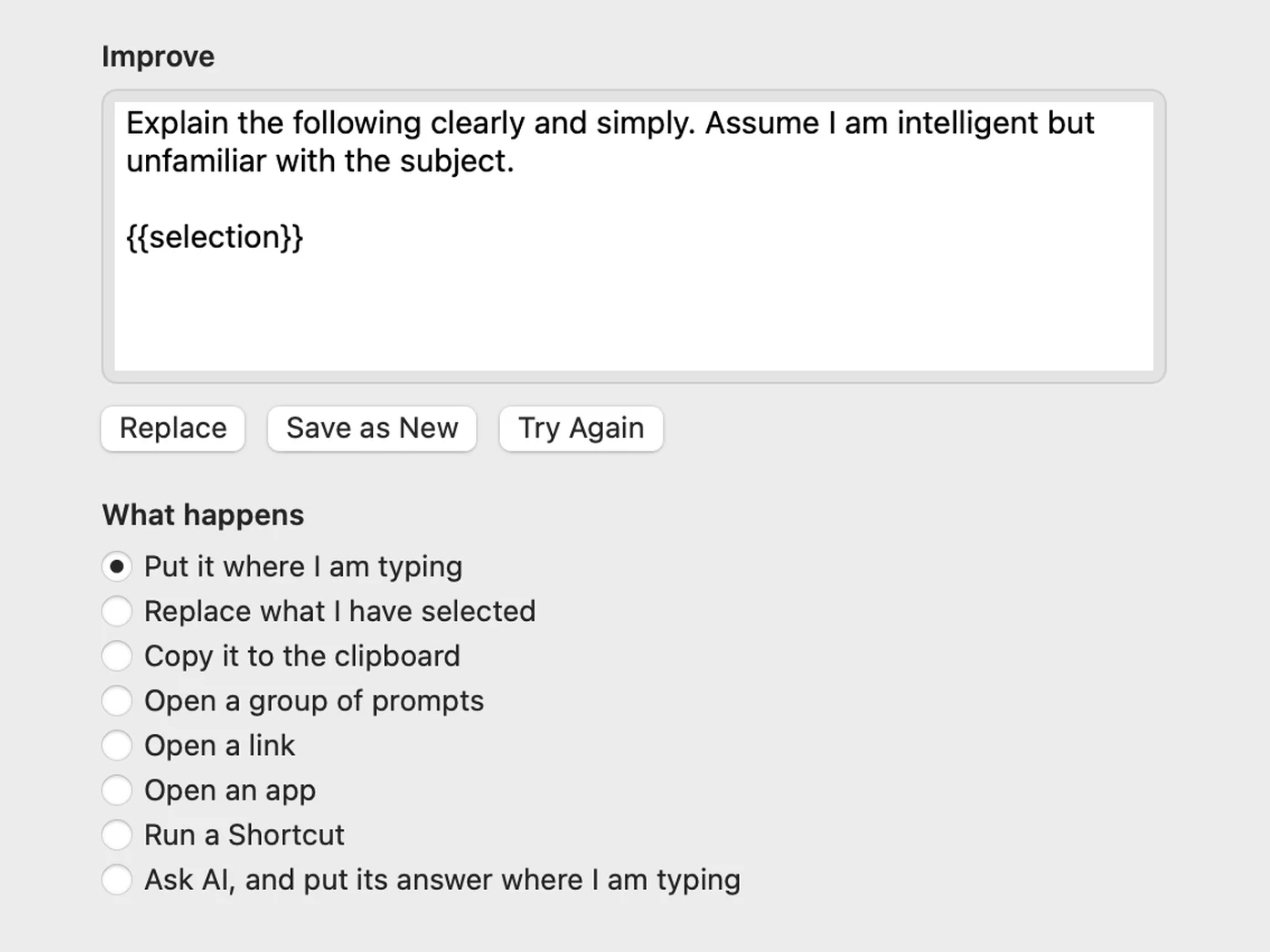
Lite는 기기에 이미 있는 AI로 개선해요. iPhone, iPad, Mac에서는 Apple Intelligence, 지원되는 Android 휴대폰에서는 Gemini Nano예요. 그 밖의 기기에서는 Siri, Gemini, Copilot, ChatGPT에 붙여 넣을 요청을 복사해 줘요. 그다음 바꾸기, 새로 저장, 다시 시도를 고르면 돼요. Plus는 직접 등록한 ChatGPT, Claude, Gemini 키를 더하고, Claude Desktop, Cursor, VS Code가 MCP를 통해 프롬프트를 개선하고 저장할 수 있어요.
그룹
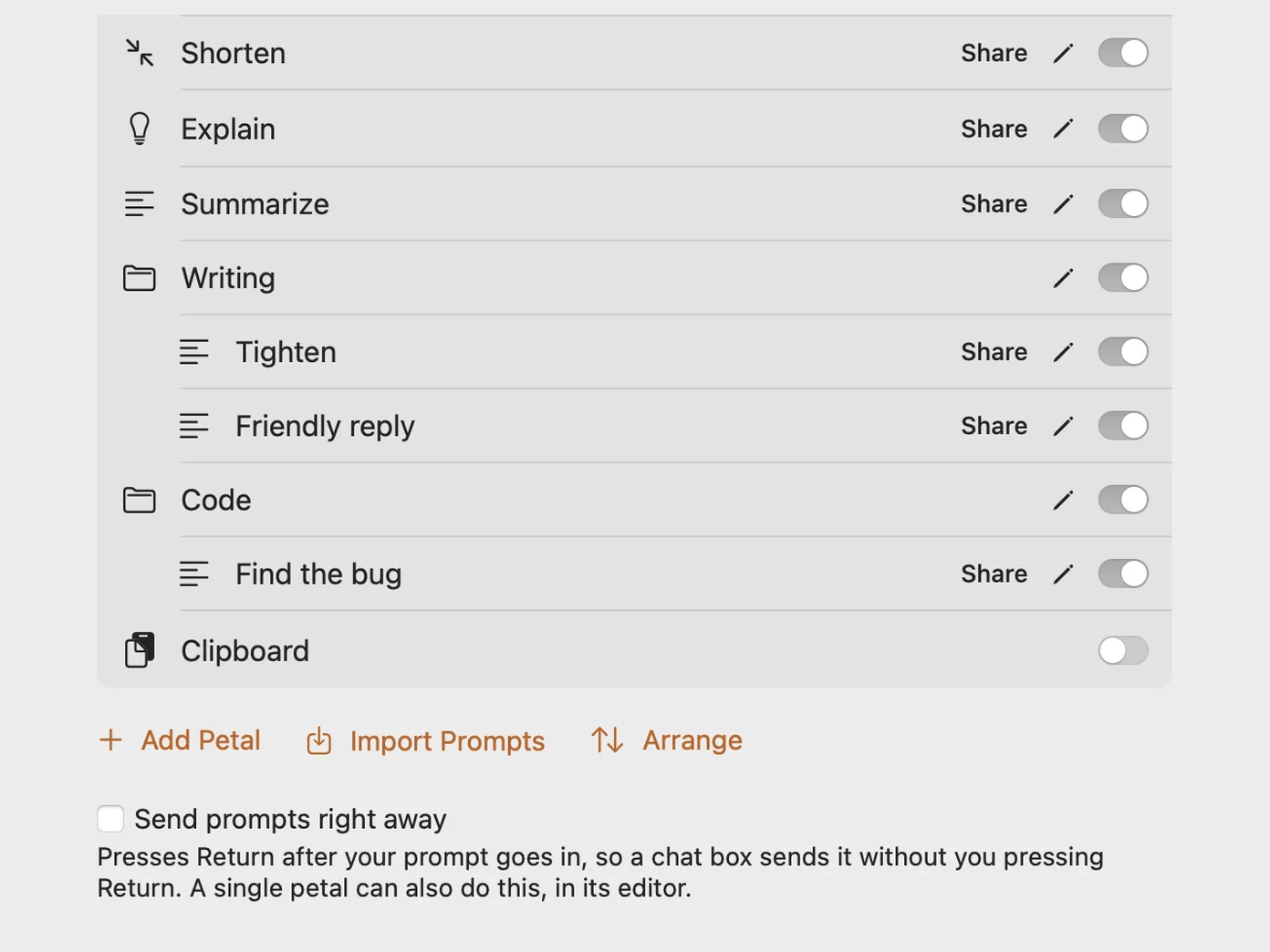
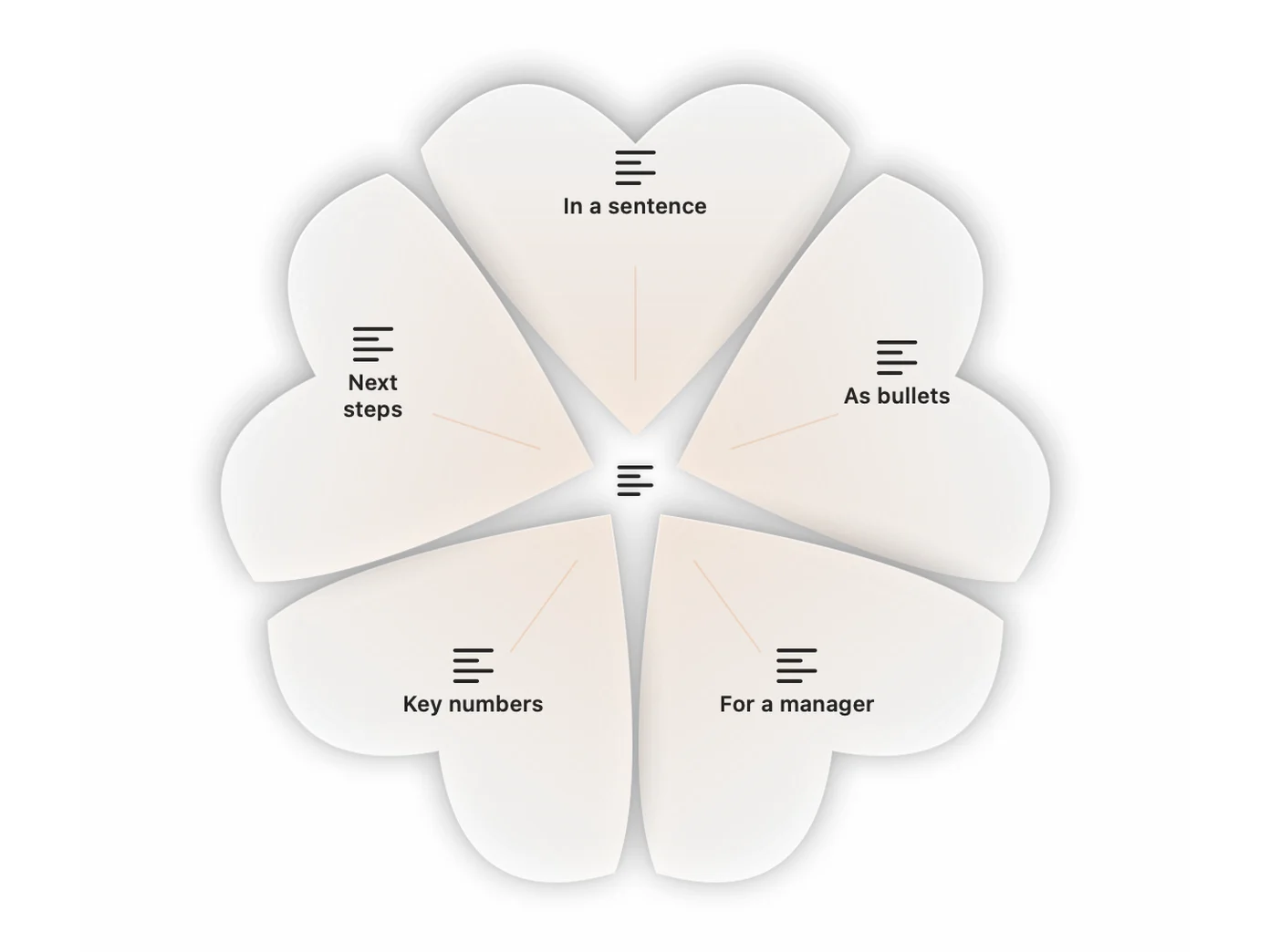
자기만의 꽃잎으로 열리는 꽃잎 하나. 요약에 요약하는 방법 다섯 가지를 담을 수 있어서 주요 꽃잎이 어수선해지지 않아요. Plus.
직접 작성하기
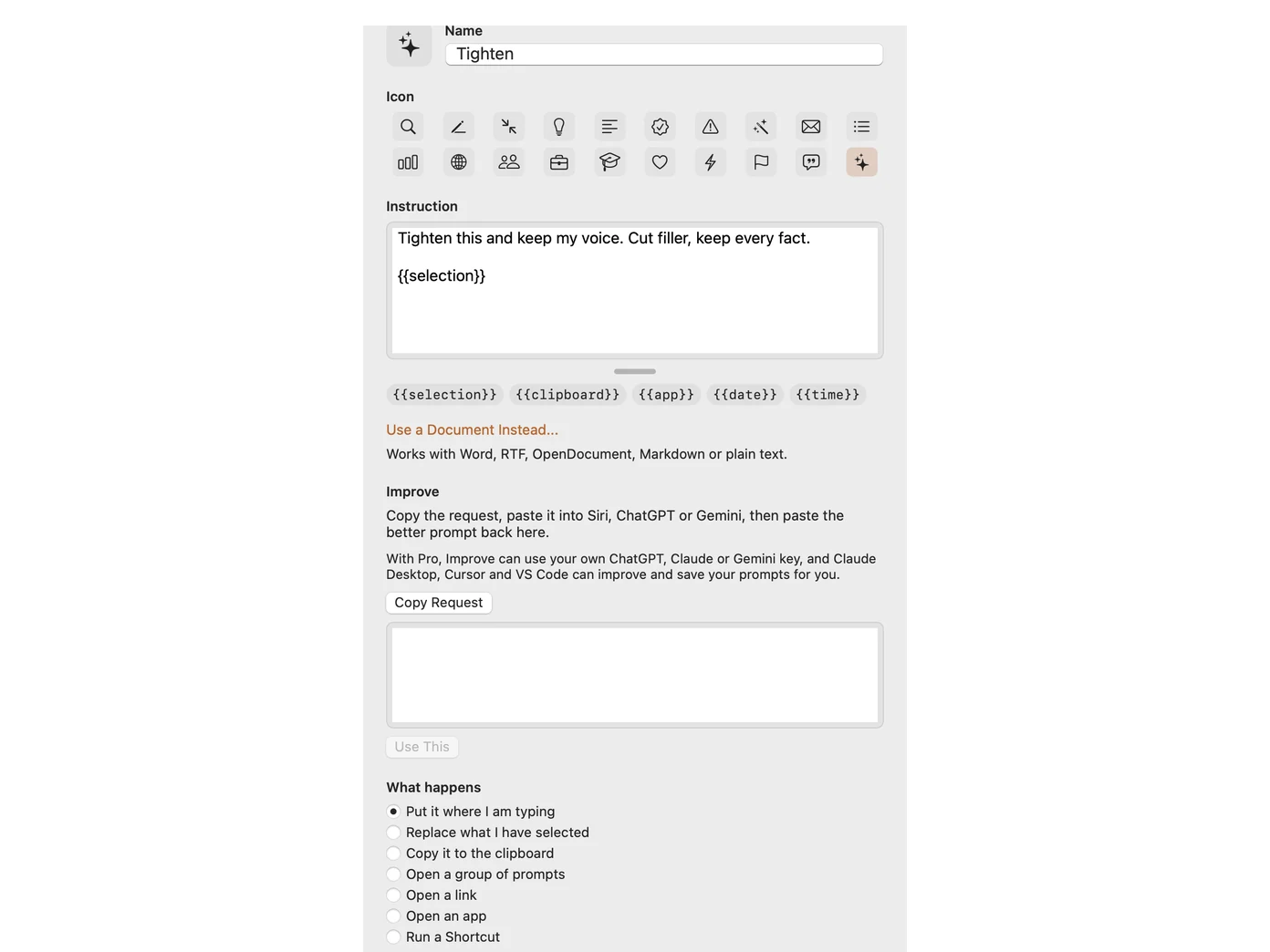
이름을 정하고, 아이콘을 고르고, 지침을 쓰세요. 선택한 내용, 복사한 내용, 앱, 날짜를 원하는 위치에 채워 넣을 수 있어요. 직접 만드는 5개는 Lite에서 돼요.
워크플로
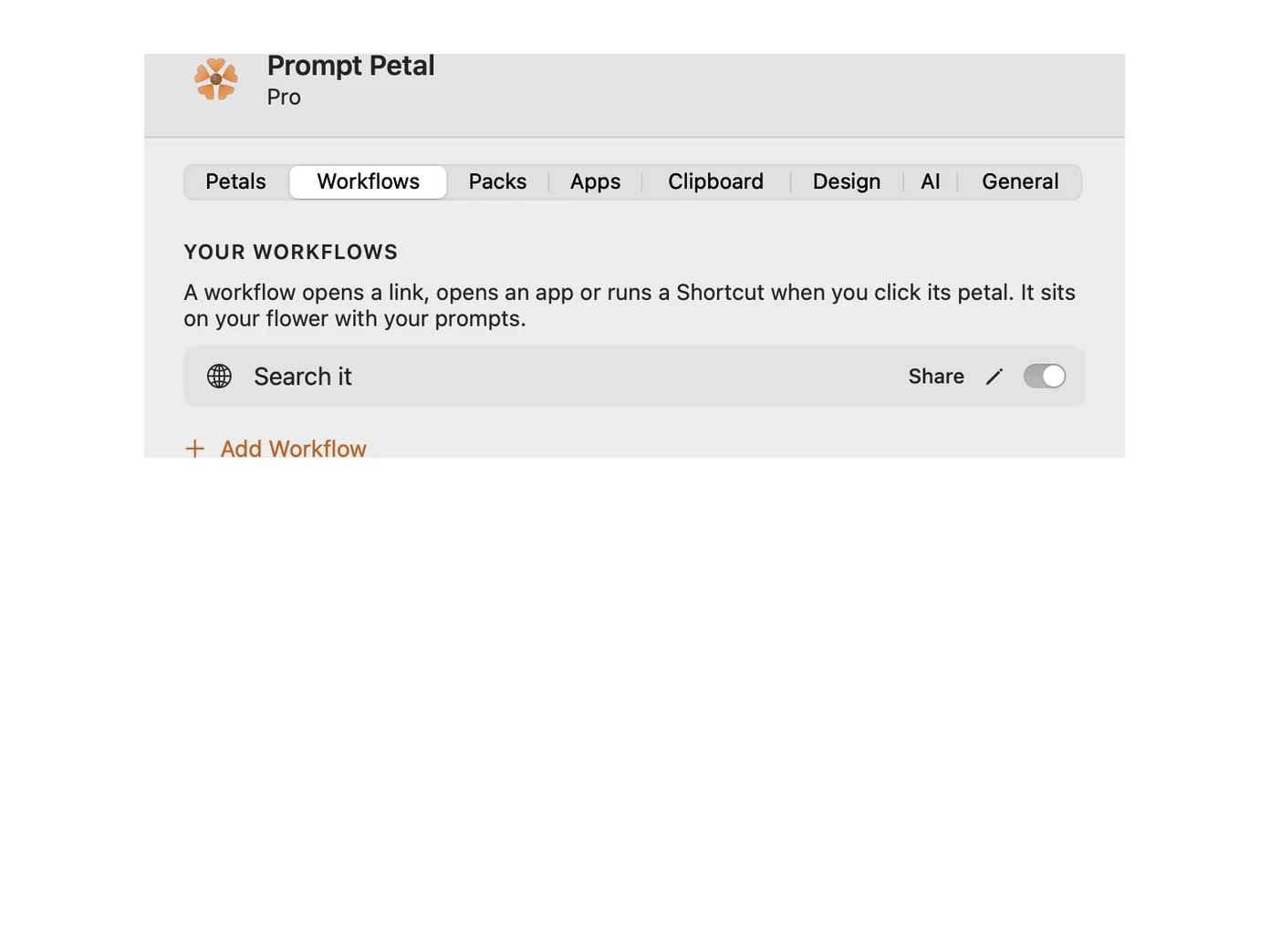
꽃잎 하나로 선택한 내용이 담긴 링크를 열거나, 앱을 열거나, 단축어를 실행하거나, 본인의 키로 AI에 물어 답을 대신 입력할 수 있어요. 링크로 어떤 프롬프트든 공유하세요. Plus.
앱별 꽃잎
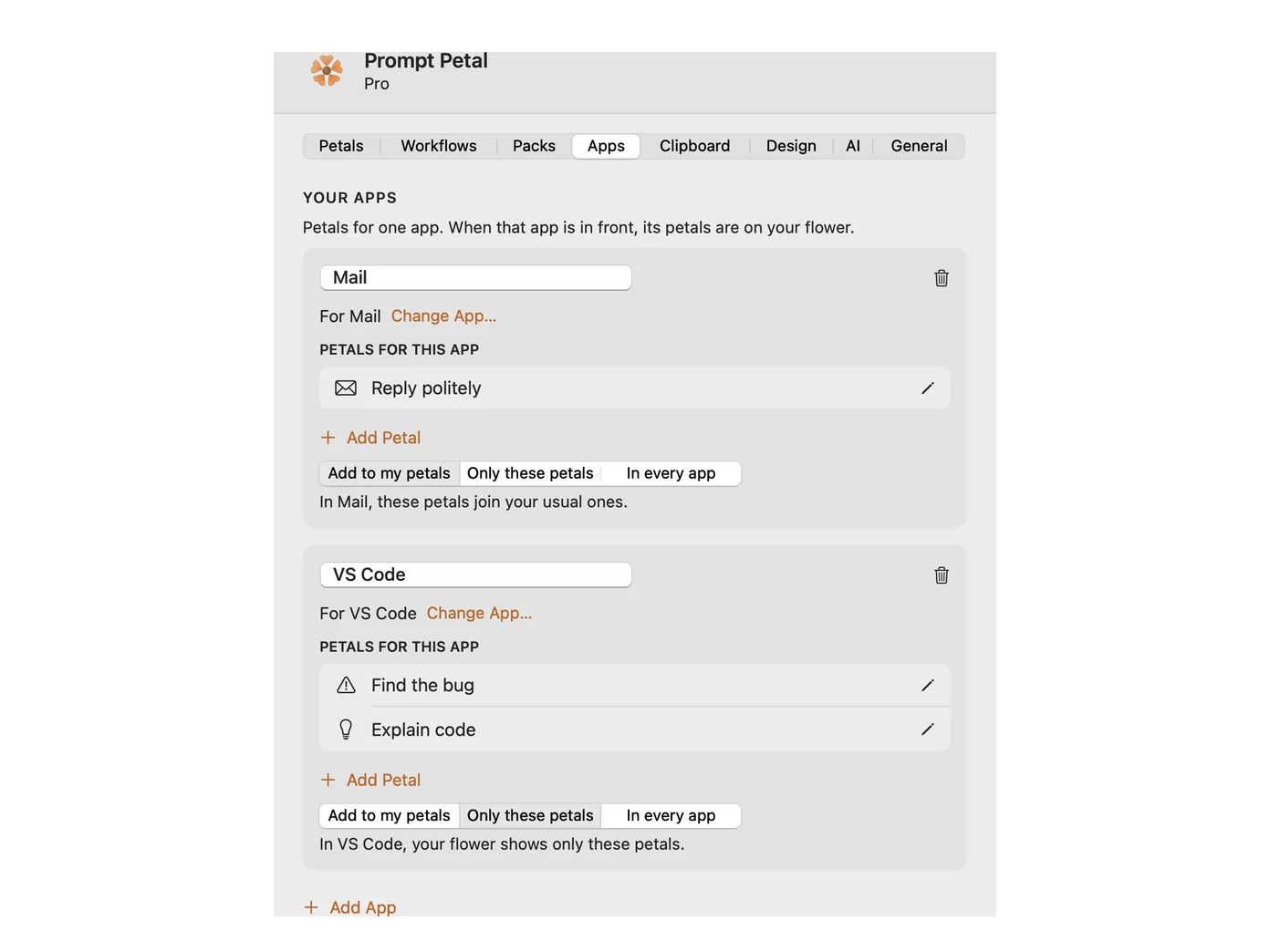
메일이 앞에 있을 때의 꽃잎과 VS Code용 꽃잎. 평소 꽃잎에 더하거나 그것만 표시하세요. Plus.
클립보드 기록
최근 복사한 5개에서 100개까지 보관하고 꽃잎에서 하나를 고르세요. 컴퓨터의 메모리에 남아 있다가 종료하면 사라집니다.
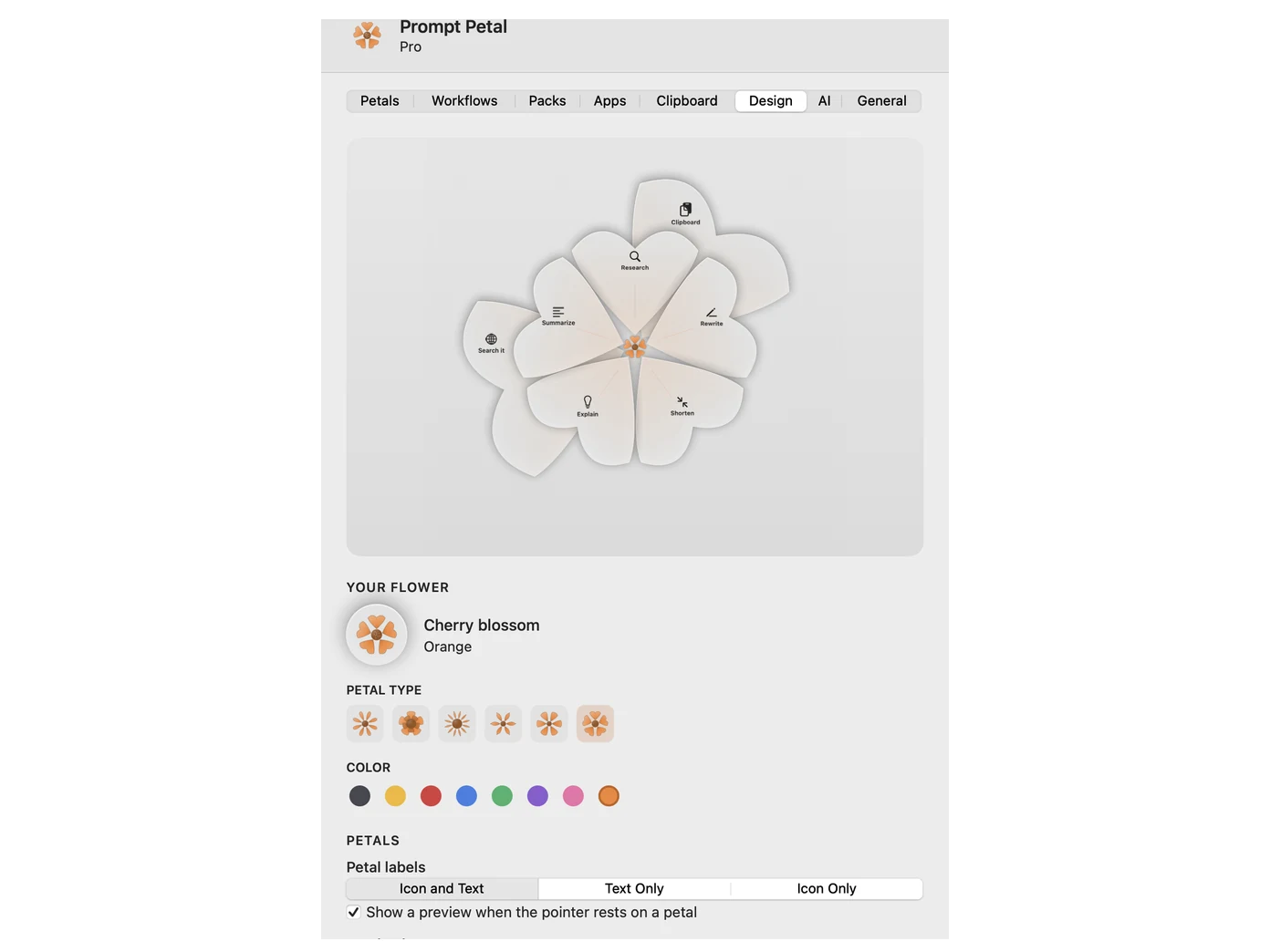
내 꽃
꽃잎 모양과 색상을 고르면 버튼과 꽃잎이 선택에 맞춰 바뀌어요. 각 꽃잎에 아이콘, 텍스트 또는 둘 다 표시하세요.
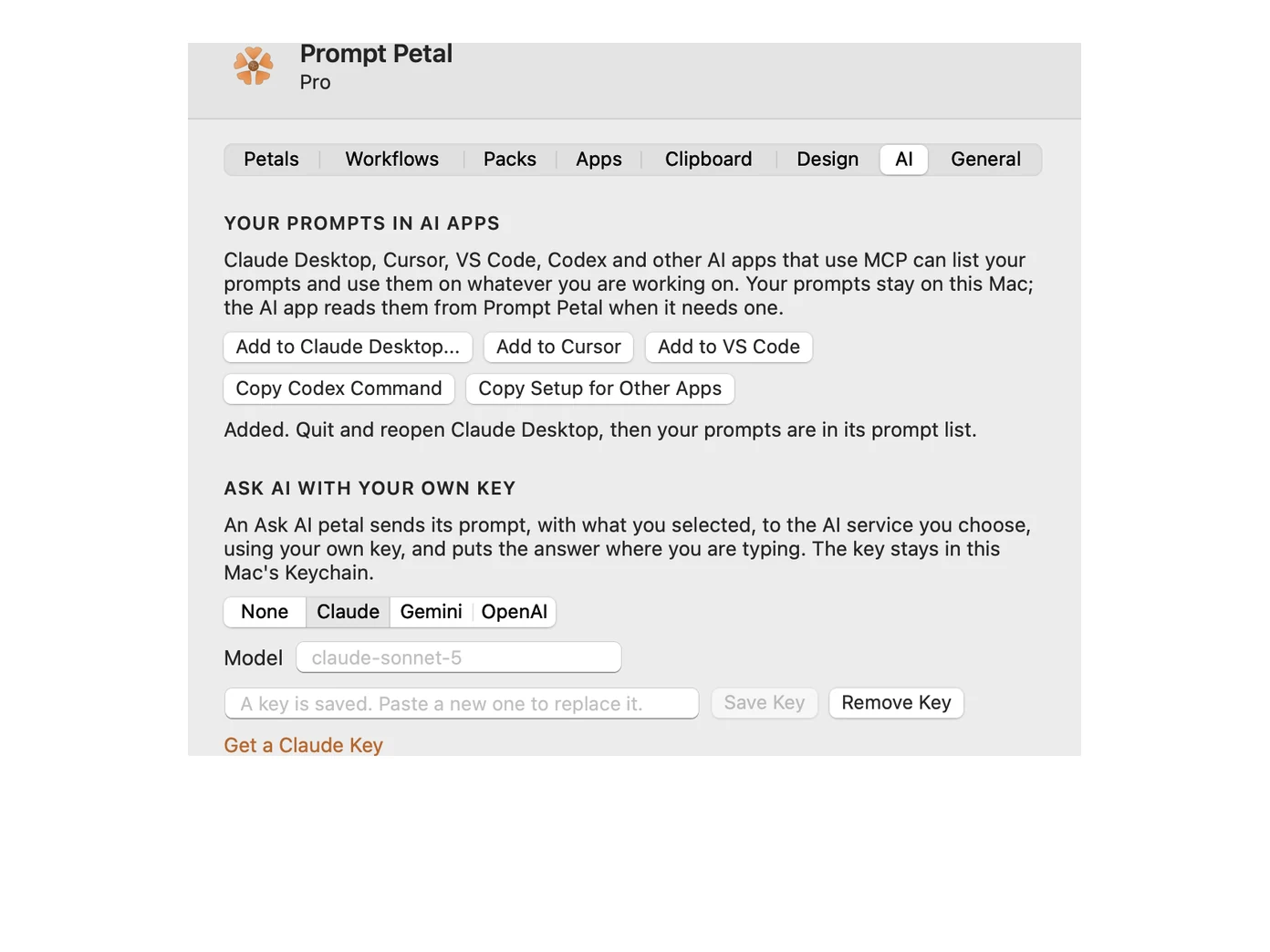
AI 앱
Claude Desktop, Cursor, VS Code, Codex 등 MCP를 쓰는 AI 앱이 프롬프트 목록을 불러와 지금 작업 중인 내용에 사용해요. 클릭 한 번으로 추가해요. 꽃은 Siri, Gemini, Copilot 등 입력할 수 있는 모든 AI에 입력해요. Plus.
AI 사용량
사용하는 AI마다 꽃 하나: Claude, ChatGPT, Gemini, Copilot, 그리고 Mac의 Siri. 꽃과 색상을 각각 고르세요. 플랜을 쓸수록 Claude와 ChatGPT의 꽃잎이 5시간 단위나 주 단위로 줄어들어요. Plus.
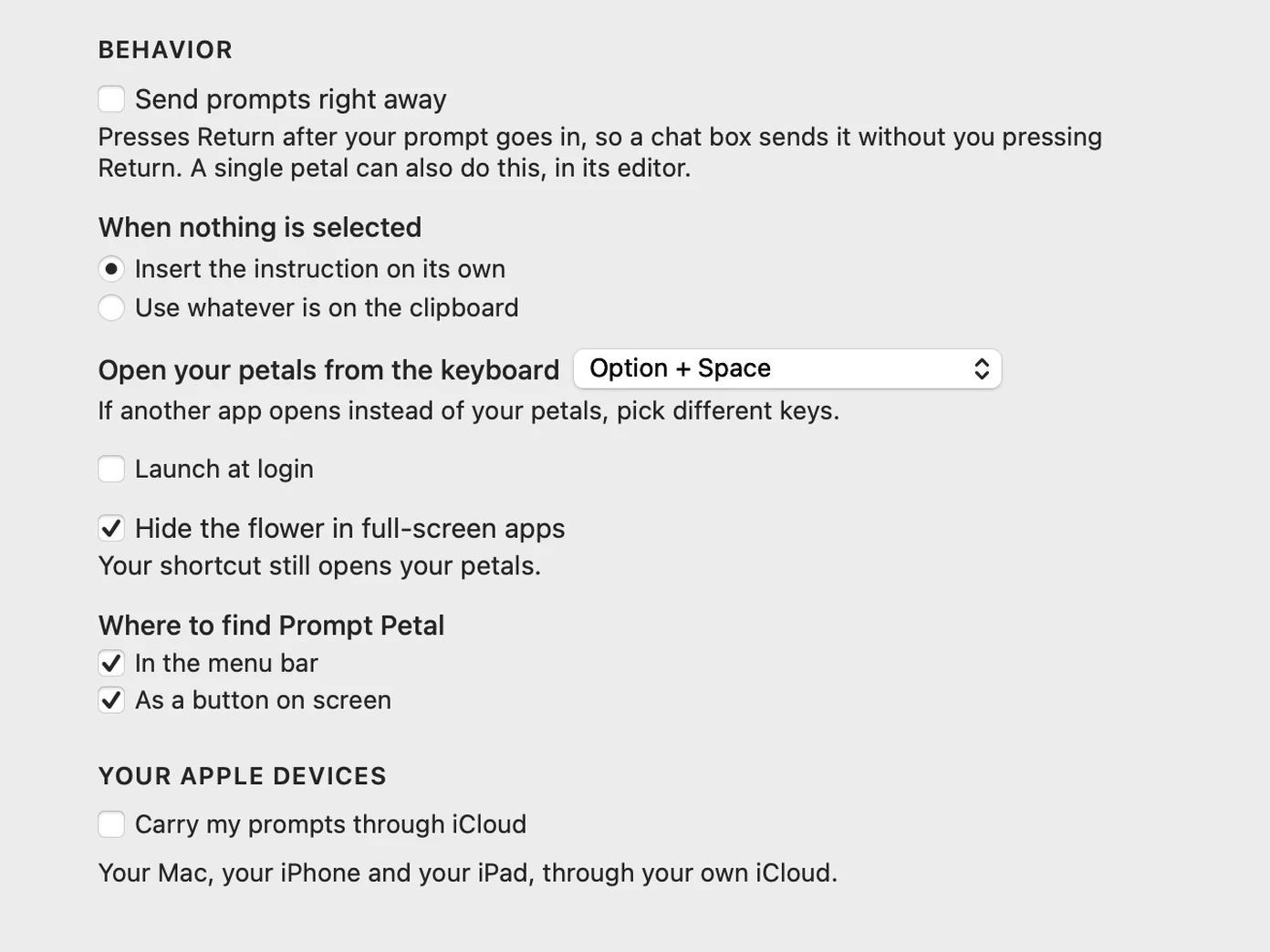
전체 화면
Mac에서는 앱이 전체 화면이 되면 꽃이 옆으로 비켜섭니다. 기본으로 켜져 있고 설정의 스위치 하나로 바꿀 수 있으며, 단축키는 여전히 꽃잎을 엽니다.
Prompt Petal 받기
AI 프롬프트 관리자를 사용할 수 있는 곳:
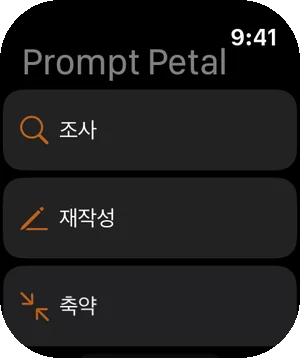
Apple: iPhone, Apple Watch, iPad, Mac, 그리고 위젯
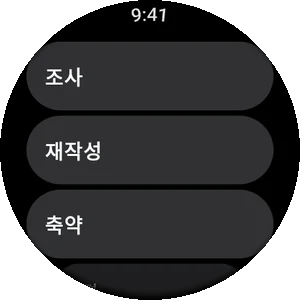
Android: Android 휴대폰, Wear OS, Android 태블릿, Chromebook, 그리고 위젯
Googlebook: Google의 새 Android 노트북, 그리고 위젯
Windows: Windows PC 데스크톱, 그리고 위젯
Linux: Ubuntu, Fedora 등의 Linux 데스크톱
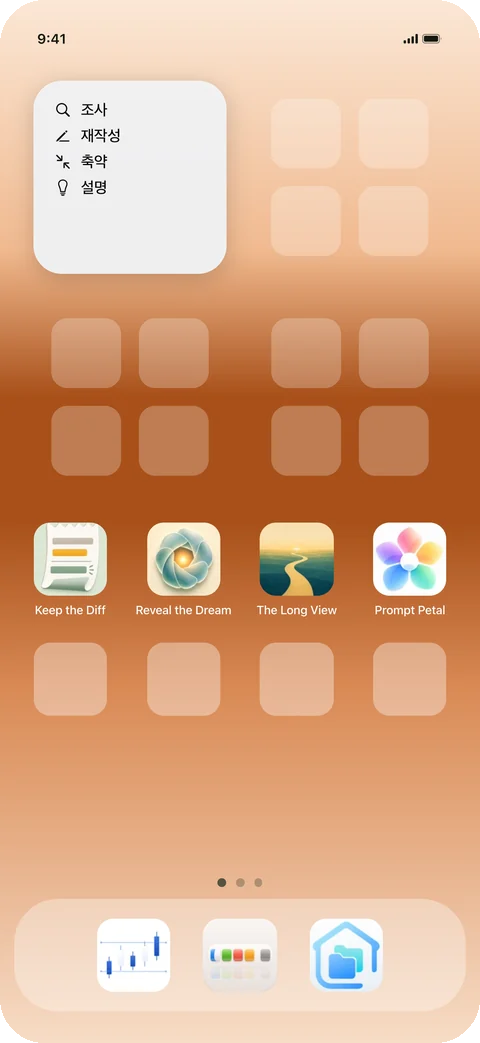
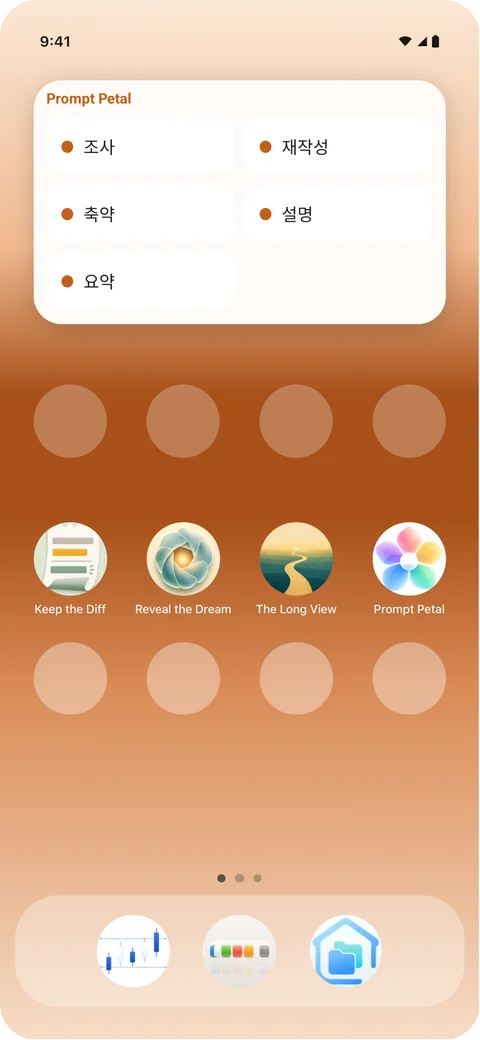
위젯과 시계는 Plus에 포함돼요.
제가 Prompt Petal을 만든 이유

안녕하세요, 저는 Lee예요. 하루 종일 AI를 쓰는데, 채팅창에 같은 지시를 계속 입력하고 있었어요. 이걸 다시 써 줘. 이걸 줄여 줘. 이 주제를 처음 접하는 사람에게 설명하듯 설명해 줘.
매번 기억에 의존해 다시 입력하거나 메모 파일을 뒤져 복사했는데, 문구가 두 번 다시 똑같은 적이 없었습니다.
그래서 Prompt Petal을 만들었어요. 프롬프트는 작업 위에 떠 있는 작은 꽃에 있어요. 클릭해서 꽃잎을 고르면 지시가 입력 중인 곳에 도착하고, 선택한 내용은 이미 프롬프트 안에 들어가 있어요.
거기서부터 자라났습니다. 링크를 열거나 단축어를 실행하는 워크플로, 같은 꽃에 있는 클립보드 기록, 그리고 Claude Desktop, Cursor 등 AI 앱 안의 프롬프트까지.
Prompt Petal Lite에는 프롬프트 5개가 들어가요. Mac, Windows, Linux용은 다운로드하고, iPhone과 iPad는 App Store에서, Android는 Google Play에서 받으세요. 궁금한 점은 메시지 보내기 버튼으로 물어보시면 24시간 안에 답해 드려요.
고마워요 -Lee
제가 만든 다른 앱도 둘러보세요: Reveal the Dream, Still Dock, MyLinedChart, The Long View, Keep the Diff, Copy Shelter.
1.4.2의 새로운 기능
Prompt Petal 1.4.2의 새로운 기능
- 새로운 환영 화면. 시작하기 전에 샘플 메모로 꽃잎을 써 보고, 꽃과 색을 고르고, 위젯을 살펴보세요.
- 음성. Siri로 프롬프트를 쓰거나 Hey Google로 여세요.
- 잠금. Prompt Petal을 열거나 프롬프트를 바꾸기 전에 Face ID, Touch ID, 지문 또는 Windows Hello를 확인해요.
- 휴대폰 키보드 레이아웃 세 가지. iPhone과 Android에서 꽃 전체, 반쪽 꽃, 줄 중에서 고르세요. 환영 화면의 체험하기 페이지에서 하나씩 써 보고, 설정에서 언제든 바꿀 수 있어요.
- 휴대폰 키보드에 Enter 키. iPhone과 Android에서 프롬프트 아래에 주황색 Enter 키가 있어서 키보드를 바꾸지 않고 채팅을 보낼 수 있어요.
- 눈에 보이는 채우기 항목. 프롬프트 편집기에서 '선택한 내용', '복사한 내용', 날짜가 문장 안에 칩으로 표시돼요.
- 두 가지 한도를 한눈에. 메뉴의 각 AI에 5시간과 한 주 막대가 표시됩니다. 플랜을 버틸 수 있는 속도보다 빨리 쓰면 막대가 빨갛게 바뀝니다.
- 휴대폰과 워치에도 같은 막대. 휴대폰과 워치가 컴퓨터에서 보낸 같은 막대를 보여 줍니다.
- 플랜을 쓸수록 줄어드는 꽃잎. 꽃잎 하나가 한도의 5분의 1이고, 쓸수록 가운데로 줄어들어요.
- 메인 AI. 메뉴 막대나 트레이에 있는 Prompt Petal 자체 꽃이 선택한 AI를 보여 줍니다.
- 로그인 버튼을 세로로. 모든 기기에서 Apple, Google, Microsoft, 이메일이 위에서 아래로 나란히 있어요.
1.4의 새로운 기능
- AI 사용량 꽃. Mac 메뉴 막대나 Windows, Linux 트레이에 사용하는 AI마다 꽃이 하나씩 있어요. Claude와 ChatGPT 꽃잎은 플랜을 쓸수록 줄어들고, 서비스에 문제가 있는 동안 꽃이 회색으로 바뀌고 빨간 점이 붙어요.
- Claude와 ChatGPT에 로그인하세요. Mac, Windows, Linux 컴퓨터의 설정에서 바로 로그인하면 각 꽃에 사용량이 표시됩니다.
- 꽃은 내 방식대로. 꽃마다 종류와 색을 고르고, 켜고 끌 수 있어요.
- Gemini 상태. 이제 Gemini에도 상태 점이 있어요. Google의 상태 페이지에서 직접 읽어와요.
- Plus를 시작하는 네 가지 방법. 최저가 연간 즉시 결제, 3일 체험이 포함된 연간, 평생, 월간.
- 모든 기기와 플랫폼에서 동기화. 도움말 항목을 한 번 누르면 다른 기기에 프롬프트를 옮기는 방법이 나와요.
- 연간으로 전환하거나 평생 플랜을 구매하세요. 내 계정에서 바로 할 수 있어요.
AI 사용량, Plus
AI 사용량을 꽃으로 확인하세요
AI마다 전용 꽃이 메뉴 막대나 트레이에 놓여요. Claude나 ChatGPT 플랜을 쓸수록 꽃잎이 하나씩 옅어지니까, 한도에 닿기 전에 지금 어느 정도인지 알 수 있어요.
- Claude, ChatGPT, Gemini, Copilot 꽃이 있고, Mac에서는 Siri 꽃도 있어요.
- 꽃마다 종류와 색을 고르고, 켜고 끌 수 있어요.
- 플랜을 쓸수록 5시간 또는 한 주 단위로 꽃잎이 흐려집니다.
- 메뉴를 열면 한도마다 막대가 보입니다. 플랜이 버틸 속도보다 빨리 쓰면 빨간색으로 바뀝니다.
- 휴대폰은 같은 막대를 꽃잎 목록 맨 위에, 워치는 한 화면에 보여 줍니다.
- 서비스에 문제가 생기면 꽃이 회색이 되며 빨간 점이 붙어요.
- 모든 AI의 상태 표시등은 Lite에 들어 있어요.
Claude
속도보다 빠름
화면 위의, AI를 위한 매크로 패드
매크로 패드는 하루 종일 하는 일을 하나씩 맡는 버튼 줄입니다. Prompt Petal은 AI에게 맡기는 일을 위한 매크로 소프트웨어로, 모두 화면 안에서 작동합니다.
모든 프롬프트를 위한 버튼
조사, 재작성, 축약, 설명. 각각 하나의 꽃잎으로, 입력하는 곳이 어디든 클릭 한 번이면 닿고 선택한 내용도 함께 담깁니다.
실제로 동작하는 버튼
꽃잎 하나로 선택한 내용이 담긴 링크를 열거나, 앱을 열거나, 단축어를 실행하거나, 프롬프트가 들어가는 순간 바로 보낼 수 있어요. Plus.
앱마다 다른 패드
ChatGPT가 앞에 있을 때의 꽃잎, 메일용 꽃잎, 모든 앱에서 쓰고 싶은 꽃잎. Plus.
왜 매번 같은 프롬프트인가
AI와의 긴 대화는 흐트러집니다. 대화가 길어질수록 컨텍스트 윈도우이 차고, 처음에 준 지시가 뒤로 밀리거나 요약되거나 빠지면서 답이 요청한 것을 놓치기 시작합니다. 최고의 프롬프트를 클릭 한 번으로 다시 보내면 모든 지시가 다시 모델 앞에 놓입니다.
모든 지시가 전달됩니다
검증된 프롬프트는 신경 쓰는 모든 단계를 낱낱이 적어 둡니다. 다시 보내면 마흔 개 메시지 전에 한 말을 모델이 기억하리라 믿는 대신 전부를 다시 들려줍니다.
매번 같은 품질
프롬프트는 머리가 맑을 때 한 번 쓴 것입니다. 기억으로 다시 치면 여기서 한 줄, 저기서 세부 사항이 빠집니다. 꽃잎은 한 단어도 빠뜨리지 않습니다.
어떤 채팅에서도 온전하게
새 대화를 시작하거나, 모델을 바꾸거나, 다른 AI 앱을 열어도 지시가 온전하게 도착하며, 선택했던 텍스트도 함께 담깁니다.
입력하는 모든 기기에서
컴퓨터와 휴대폰에서 하나의 프롬프트 세트. 같은 이메일로 로그인하고 Plus를 쓰면 프롬프트가 따라와요. 새 컴퓨터나 휴대폰은 화면에 표시된 QR 코드를 휴대폰으로 스캔하면 로그인돼요.
Windows
시계 옆 아이콘에서 열리는 같은 꽃잎. Plus는 Windows 11 위젯을 더해요. Microsoft Store에서도 받을 수 있고, 자동으로 최신 상태가 유지돼요.
iPhone과 iPad
어떤 앱에서든 쓸 수 있는 프롬프트 키보드. Plus는 탭 한 번으로 프롬프트를 복사하는 홈 화면 위젯과, 휴대폰으로 프롬프트를 보내는 Apple Watch 컴플리케이션을 더해요.
Android, Chromebook, Wear OS
어떤 앱에서든 쓸 수 있는 프롬프트 키보드. Plus는 탭 한 번으로 프롬프트를 복사하는 홈 화면 위젯과, 휴대폰으로 프롬프트를 보내는 Wear OS 타일을 더해요.
계속 좋아지는 프롬프트
좋은 프롬프트는 작은 공예품이라서 쓸수록 나아져요. 저희는 이 팩들을 계속 다듬고, 내 사본도 최신으로 유지돼요. 광고 차단기가 목록을 최신으로 유지하는 것과 같아요. 팩을 한 번 추가하면 좋은 프롬프트가 알아서 찾아와요. Plus에 포함돼요.
코드
이미 가진 것을 검토하고, 설명하고, 정리하기. 프롬프트 5개.
생각 중
막혔을 때, 혹은 틀리기 직전일 때를 위한 프롬프트. 프롬프트 5개.
글쓰기
초안을 다듬고 스스로 방해가 되지 않도록. 프롬프트 5개.
Prompt Petal이 텍스트로 하는 일
컴퓨터에서 Prompt Petal은 선택한 내용을 읽어 지금 있는 앱에 입력합니다. 휴대폰에서는 키보드입니다. 정확히 무엇을 하는지 알려드립니다.
텍스트는 입력하는 곳으로
선택한 내용과 Prompt Petal이 그것으로 만든 텍스트는 입력 중인 앱으로 바로 들어가요. 동기화하는 프롬프트는 보내기 전에 기기에서 암호화돼요.
텍스트는 내 곁에
Prompt Petal은 선택한 내용을 읽고, 프롬프트가 들어가면 그 선택 내용을 잊어요. 키 입력은 대신 눌러 줘요. 클립보드 기록은 켜면 컴퓨터의 메모리에 머물다가 종료하면 지워져요.
비밀번호 입력란은 비공개로 유지됩니다
비밀번호 입력란을 열면 Prompt Petal은 그 입력란을 벗어날 때까지 조용히 있어요.
한눈에 보는 Prompt Petal
사람들이 이미 프롬프트와 스니펫을 보관하는 데 쓰는 도구들과 비교하면 어떨까요.
표를 스와이프하면 나머지를 볼 수 있습니다.
| Prompt Petal | TextExpander | Raycast | 메모 파일 | |
|---|---|---|---|---|
| 삽입하는 방법 | 꽃을 클릭하거나 Option과 Space를 누른 다음 꽃잎을 고르세요. 휴대폰에서는 키보드입니다. | 약어를 입력하거나 검색 | 스니펫의 키워드 입력 | 앱 전환, 찾기, 복사, 다시 전환, 붙여넣기 |
| 실행 환경 | Mac, Windows, Linux, iPhone, iPad, Android | Mac, Windows, Chrome, iPhone, iPad | Mac, Windows, iOS | 메모 앱이 있는 곳이면 어디든 |
| Lite | 원하는 만큼 사용하는 프롬프트 다섯 개 | 활성 스니펫 5개 | 핵심 앱, 스니펫 포함 | Lite |
일하는 방식에 맞춘
사람들이 요청한 기능이 Mac, Windows, Linux에 몇 가지 더 들어왔어요.
더 큰 텍스트, 또는 다크 모드
네 가지 텍스트 크기와 라이트, 다크, 시스템 설정 따르기를 모든 창과 메뉴에 적용합니다.
본인에게만 잠김
Mac의 Touch ID 또는 비밀번호, PC의 Windows Hello, 휴대폰의 지문, 얼굴 또는 암호. Plus.
놓아둔 자리에 그대로
Mac에서 버튼 위치를 고정하고, 로그인할 때 Prompt Petal을 실행하세요.
질문
Prompt Petal은 컨텍스트 윈도우 문제에 어떻게 도움이 되나요?
모든 AI 모델은 한 번에 제한된 양의 텍스트, 곧 컨텍스트 윈도우만 읽어요. 긴 채팅에서는 앞쪽 지시가 뒤로 밀리거나 빠지고, 모델은 그 지시를 놓치기 시작해요. 꽃잎은 검증된 프롬프트 전체를 클릭 한 번으로, 매번 같은 말로 다시 보내요. 그래서 모든 요청이 지시를 전부 담고, 마흔 번 전에 한 말에 기대지 않아요.
Prompt Petal은 어떤 AI 앱과 함께 작동하나요?
입력할 수 있는 모든 앱: ChatGPT, Claude, Gemini, Cursor 또는 즐겨 쓰는 AI, 브라우저든 자체 앱이든. Prompt Petal이 커서가 있는 곳에 프롬프트를 입력해요. Plus로는 Claude Desktop, Cursor, VS Code 등 MCP를 쓰는 AI 앱이 직접 프롬프트 목록을 불러올 수도 있어요.
Mac에 키보드 단축키가 있나요?
Option과 Space를 누르면 포인터가 있는 곳에 꽃잎이 열려요. 열려 있는 동안 화살표 키로 프롬프트 사이를 이동하고, Return으로 하나를 고르고, 숫자 키 1~5로 바로 고르고, Escape로 꽃잎을 닫아요.
Lite에는 무엇이 들어 있나요?
원하는 만큼 쓸 수 있고 직접 쓰거나 편집할 수 있는 프롬프트 다섯 개: 저희 것으로 시작해서 바꾸거나 본인 것으로 교체하세요. 다섯 개 중 하나는 워크플로가 될 수 있어요. Plus는 원하는 만큼 프롬프트를 담고, 변형을 한 꽃잎 아래 묶고, 앱마다 자기 꽃잎을 주고, 모든 기기에서 똑같이 유지해요.
iPhone과 Android에서도 작동하나요?
네. 휴대폰에서 Prompt Petal은 키보드입니다. 한 번 켠 다음, 어떤 앱에서든 Prompt Petal 키보드로 전환해서 프롬프트를 탭하세요. Android 태블릿과 Chromebook에서도 작동합니다. Apple Watch와 Wear OS는 휴대폰으로 프롬프트를 보낼 수 있습니다.
Prompt Petal이 입력하는 내용을 읽을 수 있나요?
Prompt Petal은 꽃잎을 고를 때 선택한 텍스트를 읽고, 프롬프트가 들어가면 그 텍스트를 잊어요. 키 입력은 대신 눌러 주고, 비밀번호 입력란에서는 조용히 있어요. 클립보드 기록은 켜면 컴퓨터의 메모리에 머물러요.
다른 기기에서 내 프롬프트를 보려면 어떻게 하나요?
각 기기에서 같은 이메일로 로그인하세요. 동기화하는 프롬프트는 보내기 전에 기기에서 암호화되어 내 기기만 프롬프트를 읽을 수 있어요.
Plus 체험이 있나요?
연간 플랜은 Plus 3일로 시작해요. 월간과 일시불은 바로 시작해요.
Plus 플랜은 어떻게 바꾸나요?
설정, 내 계정, 구독 관리를 차례로 여세요. App Store나 Google Play에서 구매했다면 해당 페이지가 열려요.